Einen Chat beginnen
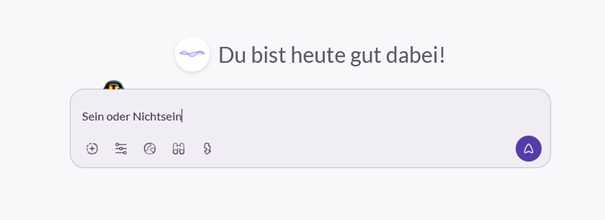
Um einen Chat zu starten, wird im Promptfenster die gewünschte Frage oder Anweisung eingegeben und mit dem Icon „Nachricht senden“ an KOSMO übermittelt.
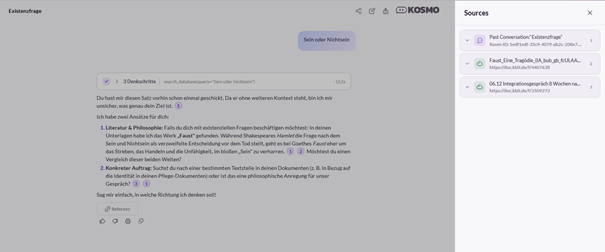
KOSMO beginnt mit der Generierung der Antwort. Die dabei vollzogenen Schritte können über das Icon „einblenden“ nachvollzogen werden.
Tools
KOSMO verfügt zur Ausführung von Befehlen über eine Reihe verschiedener Tools. Diese können im Promtpfenster mit dem Befehl „/Toolname“ ausgewählt und ausgeführt werden. Folgende Tools stehen zur Vefügung:
- Wissensdatenbank – Durchsucht synchronisierte Dateien, E-Mails und Webseiten
- Websuche – Durchsucht Google nach aktuellen Ergebnissen und Informationen
- Webseiten-Leser – Liest eine URL und gibt die für die Frage relevanten Abschnitte zurück
- E-Mail-Entwurf – Wandelt einen E-Mail-Entwurf in einen anklickbaren Mailto-Link um
- E-Mail-Posteingang – Durchsucht den verbundenen IMAP-Posteingang und liest E-Mails samt Anhängen
- Dokumenterstellung – Schreibt die Antwort in ein Dokument zum Download als PDF, Word, ODT oder Markdown
- Dokumentbearbeitung – Findet, liest und überarbeitet vorhandene Dokumente und stellt die geänderte Datei zum Download bereit
- Vorlagen – Füllt die Felder einer gespeicherten Vorlage aus und erstellt das fertige Dokument
- Nextcloud – Durchsucht und liest die aus Nextcloud freigegebenen Dateien
- OneDrive – Durchsucht und liest die aus OneDrive freigegebenen Dateien
- Outlook-Kalender – Ruft Termine und Besprechungen ab
- Outlook-Posteingang – Durchsucht den Posteingang und liest E-Mails samt Anhängen
- MCP-Server – Die Werkzeuge der verbundenen MCP-Server
Referenz
Mit der Schaltfläche „Referenz“ unterhalb der generieten Antwort können die von KOSMO genutzten Quellen angezeigt werden. Diese werden nach Betätigung der Schaltfläche am rechten Bildschirmrand eingeblendet und können per Mausklick aufgerufen werden.
Die jeweiligen Stellen innerhalb der Antwort werden mit einer Ziffer kenntlich gemacht.
Funktionen im Promptfenster
Im unteren Bereich des Promptfensters stehen weitere Funktionen zur Verfügung.
Mehr Optionen
Mit dem Icon „Mehr Optionen“ können weitere Optionen angezeigt werden.
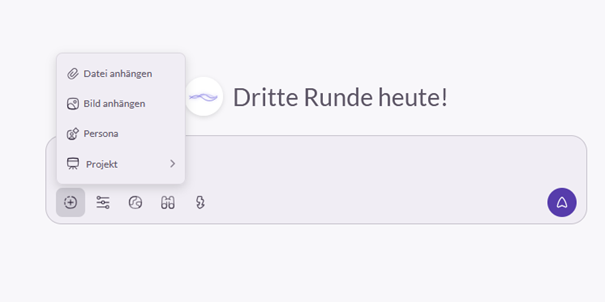
Mit den Funktionen „Datei anhängen“ und „Bild anhängen“ können Dateien oder Bilder direkt in den Kontext des aktuellen Chats geladen werden. Diese Funktion bietet sich an, wenn der aktuelle Chat sich auf eine konkrete Datei oder ein Bild beziehen soll bzw. die jeweilige Datei als vorrangige Wissensquelle genutzt werden soll.
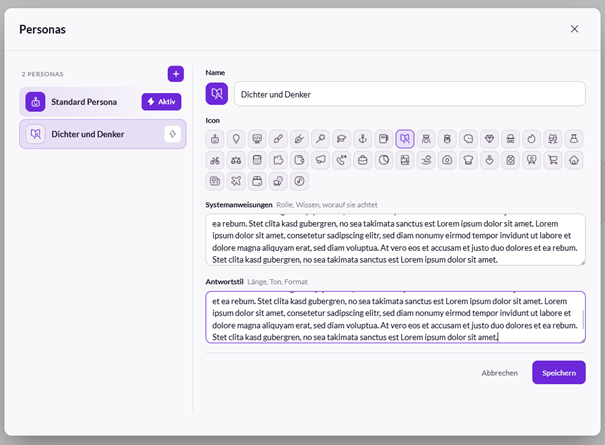
Die Funktion „Persona“ ermöglicht die Auswahl oder Neuanlage einer Persona. Mit Hilfe von Personas kann KOSMOs Antwortverhalten verändert und individualisiert werden. Im linken Bereich des Fensters „Personas“ werden alle bisher vorhandenen Personas angezeigt und können per Mausklick aufgerufen, verändert und aktiviert werden. Mit dem Icon „Neue Persona“ kann eine neue Persona erstellt werden. Hierzu kann ein passendes Icon aus der Bibliothek ausgewählt, ein Name vergeben und die Systemanweisungen, sowie der gewünschte Antwortstil ausführlich beschrieben werden. KOSMO wird sein Antwortverhalten je nach aktiver Persona anpassen. Die aktuell aktive Persona ist anhand des Icons im oberen rechten Bildschirmbereich jederzeit ersichtlich und kann auch hierüber geändert werden.

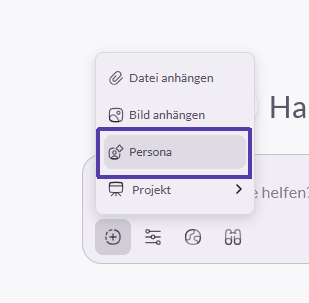
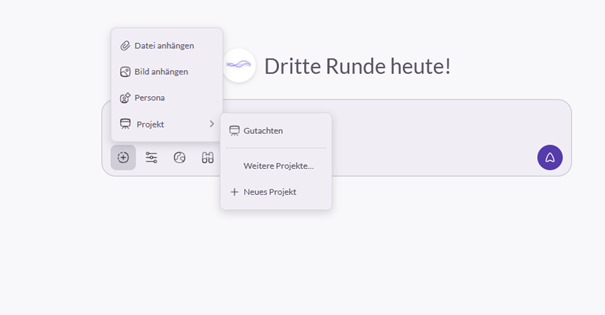
Mit der Funktion „Projekte“ kann der aktuelle Chat direkt einem bereits bestehenden oder neu anzulegendem Projekt zugeordnet werden.
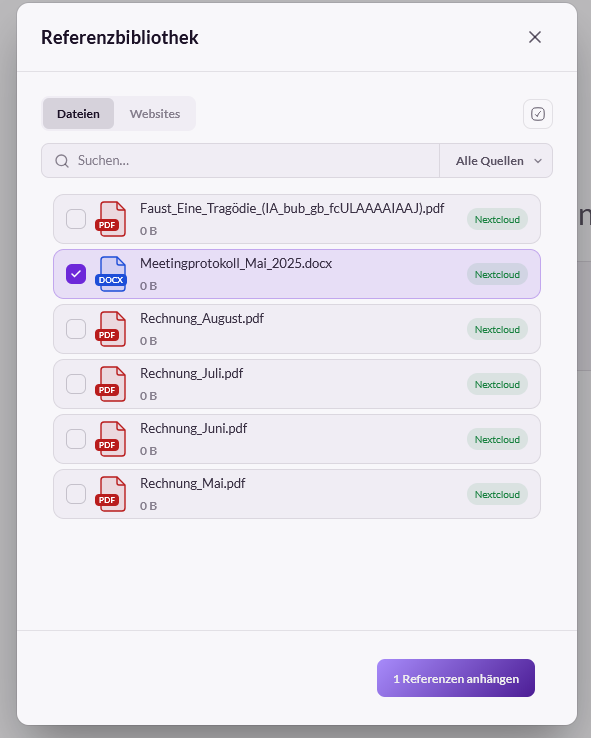
Mit dem Icon „Referenzbibliothek“ kann die Referenzbibliothek, also alle bereits im Wissensspeicher vorhandenen Quellen geöffnet werden. Per Navigation durch die Register, kann die Auswahl auf die Art der Informationsquelle eingeschränkt werden. Wird eine Datei ausgewählt, wird diese dem Kontext für den aktuellen Chat hinzugefügt und als vorrangige Quelle genutzt.
Mit dem Icon „Web-Suche“ kann diese aktiviert oder deaktiviert werden. Mit aktivierter Web-Suche bezieht KOSMO per Google-API aktuelle Informationen aus dem Internet in seine Antworten mit ein.
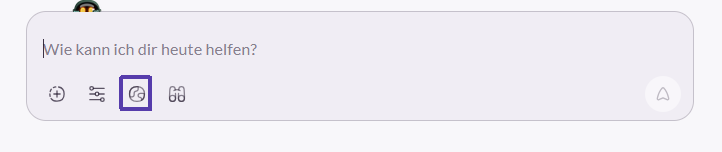
Das Icon „Schnellaktionen“ wird nur angezeigt, sofern eine Datei an den Chat angehängt oder Text ins Promptfenster eingegeben wurde. Als Schnellaktionen stehen zur Verüfugung:
- Erklären
- Korrigieren
- Vergleichen
- Zusammenfassen
- Übersetzen (Deutsch, Englisch, Französisch, Italienisch, Polnisch, Spanisch)
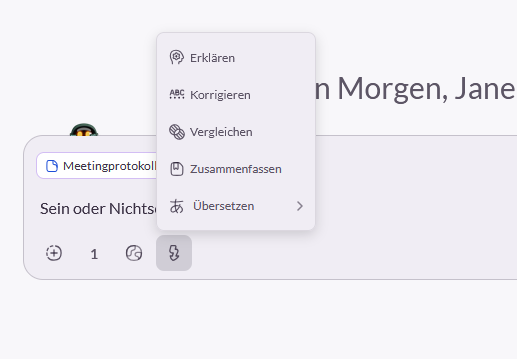
Je nach Auswahl führt KOSMO die gewünschte Aktion aus, ohne das eine weitere Anweisung im Promptfenster notwendig ist.
Das Chatmenü
Wird die Funktion „Chat“ ausgewählt, stehen in der Navigationsleiste die Optionen
- „Neuer Chat“ zum Starten eines neuen Chats
- „Chat suchen“ zur Suche eines bereits vorhandenen Chats
zur Verfügung.
Darunter befinden sich die Icons
- „Alle“ – Anzeige aller vorhandenen Chats
- „Papierkorb“ – Anzeige aller Chats im Papierkorb
- „Verankert“ – Anzeige aller im Kontext verankerten Chats
- „Geteilt“ – Anzeige aller geteilten Chats
- „Auswählen“ – Zur Auswahl einzelner oder mehrerer Chats
Im unteren Bereich der Navigationsleiste werden alle bisherigen Chats aufgeführt und können per Mausklick geöffnet werden.
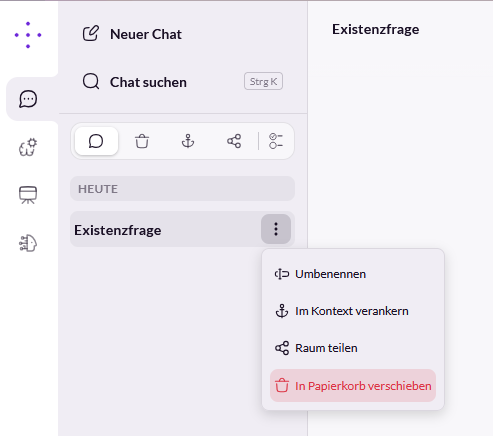
Durch Aufruf des Kontextmenüs eines Chats stehen zusätzlich folgende Optionen zur Verfügung:
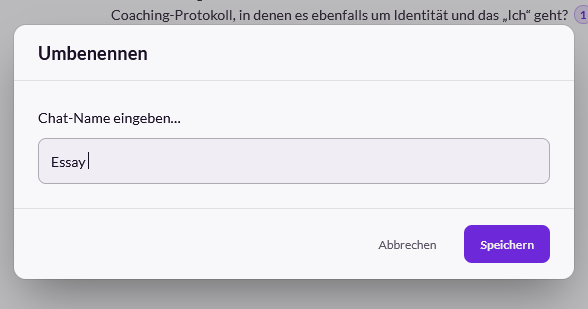
„Umbenennen“ – Neuvergabe des Chattitels
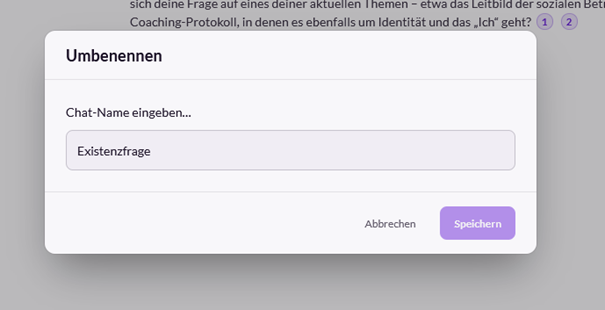
Durch die Auswahl der Option „Umbenennen“ öffnet sich das Fenster „Umbenennen“. Im Textfeld wird der bisherige, automatisch vergebene, Chatname angezeigt. Dieser kann individuell überschrieben und anschließend gespeichert werden.
„Im Kontext verankern“
Mit Auswahl der Option „Im Kontext verankern“ wird der ausgewählte Chat in Gänze als zusätzliche Informationsquelle für künftige Chats genutzt.
„Raum teilen“ – zur Freigabe einzelner Chats für andere User
Durch die Auswahl der Option öffnet sich das Fenster „Chat teilen“.
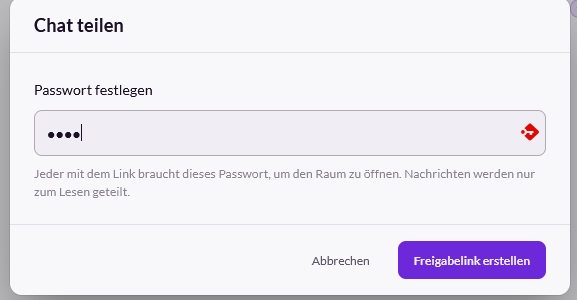
Im Feld „Passwort festlegen“ kann ein beliebiges Passwort vergeben werden. Anschließend wird über die Schaltfläche „Freigabelink erstellen“ ein Link erzeugt. Mit diesem und dem vergebenen Passwort können andere User den entsprechenden Raum aufrufen und die Konversation nachvollziehen. Eine Fortführung des Chats durch andere User ist nicht möglich.
„In Papierkorb verschieben“
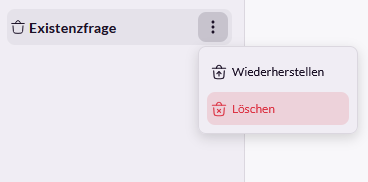
Um ein versehentliches Löschen von Chats zu verhindern, werden die zu löschenden Chats zunächst in den Papierkorb verschoben. Dort befindliche Chats werden nach 30 Tagen automatisch gelöscht. Wird das Kontextmenü eines Chats im Papierkorb geöffnet, kann dieser wahlweise endgültig gelöscht oder wiederhergestellt werden.