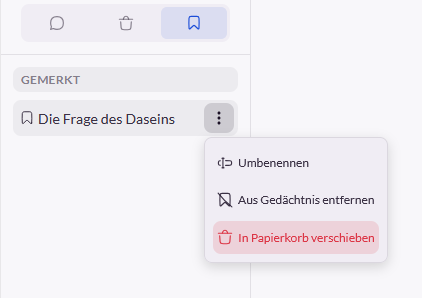
Mit Klick auf das Icon Menü „ein-/ausblenden“ kann das Menü am linken Bildschirmrand aufgerufen werden.

Mit dem Icon „Chat“ wird das Chatmenü geöffnet. Hier stehen die Funktionen „Neuer Chat“, „Projekte“ und „Chat suchen“ zur Verfügung.
Neuer Chat
Mit dieser Funktion wird ein neuer Chat begonnen. Weitere Informationen dazu finden erhältst du hier.
Weitere Optionen
Oberhalb des Chatverlaufs befinden sich die Icons „Alle Chats“, „Papierkorb“ und „Gedächtnis“.
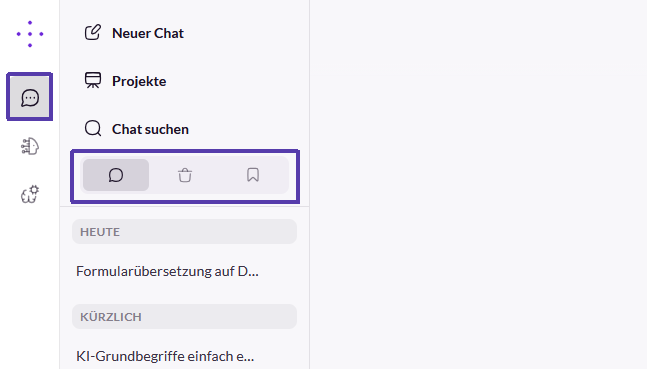
Bei Auswahl des Icons „Alle Chats“ wird im unteren Bereich des Chatmenüs die gesamte Chathistorie angezeigt. Hierüber und über die Suchfunktion können vorangegangene Chats jederzeit aufgerufen und fortgesetzt werden.
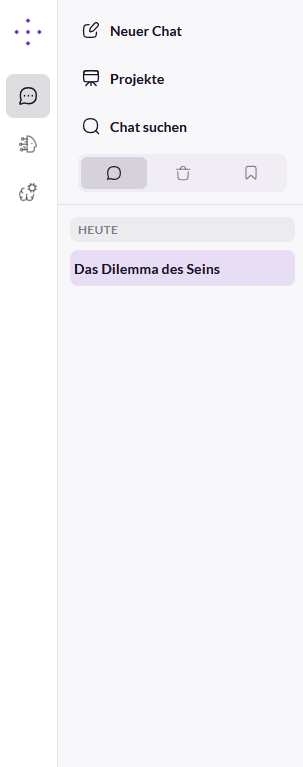
Sobald der Mauszeiger auf einen Chat bewegt wird, steht zusätzlich das Kontextmenü des Chats zur Verfügung.
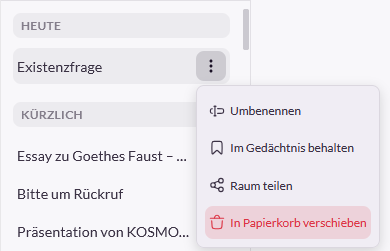
Es bietet die Optionen:
Umbenennen
Hierüber kann dem Chat ein beliebiger Titel vergeben werden um das spätere Wiederauffinden zu erleichtern.
Im Gedächtnis behalten
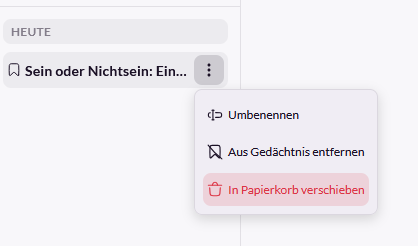
Diese Funktion bietet die Möglichkeit den jeweiligen Chat dem „Gedächtnis“ hinzuzufügen. KOSMO nutzt den entsprechenden Chatverlauf dann bei jedem Neuen Chat als zusätzliche Informationsquelle. Wird die Option ausgewählt, wird dies durch ein entsprechendes Icon kenntlich gemacht. Bei erneutem Aufruf des Kontextmenüs kann der Chat aus dem „Gedächtnis“ entfernt werden.
Raum teilen
Mit Hilfe der Funktion „Raum teilen“ kann die ausgewählte Konversation für andere KOSMO-User freigegeben werden. Wird die Funktion ausgewählt, öffnet sich ein Fenster zur Passwortvergabe. Dies benötigen empfangende User um die Konversation zu öffnen.
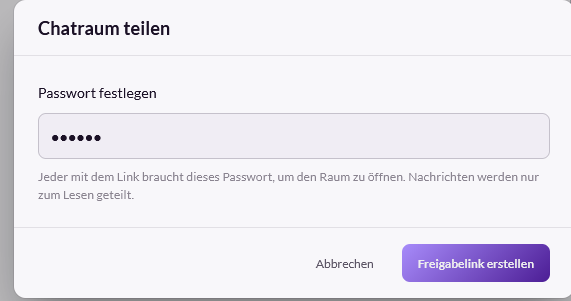
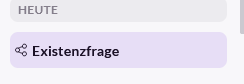
Anschließend kann mit der Schaltlfähce „Freigabelink erstellen“ ein Link erstellt werden. Dieser kann kopiert und an die gewünschten User gesendet werden. Anschließend wird das Fenster mit der Schaltfläche „Fertig“ geschlossen. Geteilte Konversationen sind in der Chatübersicht mit einem entsprechenden Icon gekennzeichnet.
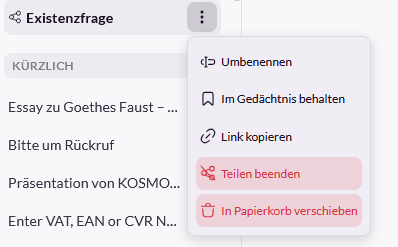
Im Kontextmenü einer geteilten Konversation steht zusätzlich die Option „Teilen beenden“ zur Verfügung.
Papierkorb
Mit der Papierkorbfunktion wird der Chat zunächst in den Papierkorb verschoben, von wo aus er dauerhaft und endgültig gelöscht werden kann.
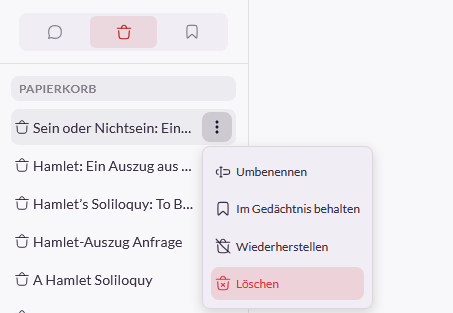
Mit dem Icon „Papierkorb“ wird der Papierkorb aufgerufen. Dort befinden sich alle Chats, die dem Papierkorb hinzugefügt wurden. Durch Auswahl des Kontextmenüs können die Chats von hier aus endgültig gelöscht oder wiederhergestellt werden.
Gedächtnis
Mit dem Icon „Gedächtnis“ werden alle Chats angezeigt, die dem „Gedächtnis“ hinzugefügt wurden. Durch Aufruf des Kontextmenüs können diese aus dem Gedächtnis entfernt werden.