
Dashboard
Nach dem Kauf eines Abonnements unter splitbot.ai kann die Verwaltung der erworbenen Lizenzen begonnen werden. Hierzu wird die Nutzerverwaltung aufgerufen.
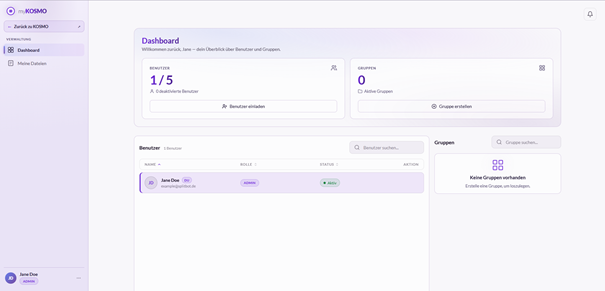
In der Navigationsleiste stehen die Optionen „Zurück zu KOSMO“, „Dashboard“ und „Meine Dateien“ zur Verfügung.
Benutzer
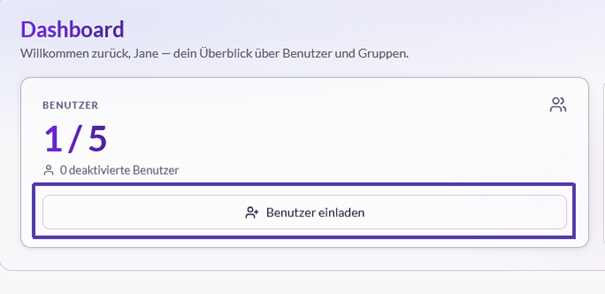
Das Dashboard teilt sich in vier Abschnitte. Im oberen linken Bereich befindet sich der Abschnitt „Benuter“. Hier wird die Gesamtanzahl der erworbenen und bereits vergebenen Lizenzen angezeigt. Mit der Schaltfläche „Benutzer einladen“ können neue Benutzer angelegt werden.
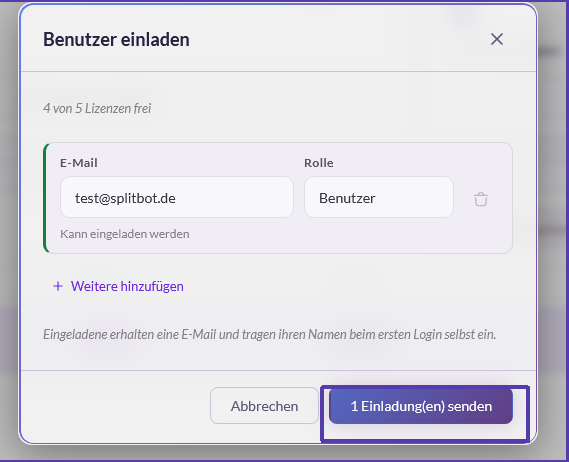
Es öffnet sich das Fenster „Benutzer einladen“. Hier wird die E-Mailadresse des einzuladenden Users erfasst. Außerdem kann zwischen den Rollen „Benutzer“, „Manager“ (kann neue Dateien hinzufügen) und „Admin“ (kann User verwalten) gewählt werden.
Mit der Schaltfläche „Weitere hinzufügen“ können weitere User angelegt werden. Die Eingaben werden mit der Schaltfläche „Prüfen“ überprüft.
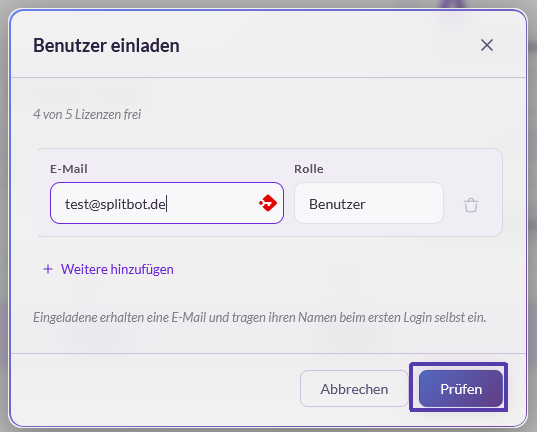
Nach erfolgreiche Prüfung kann eine Einladungs-E-Mail an die angelegten User veranlasst werden.
Jeder angelegte Nutzer erhält eine E-Mail zur Passwortvergabe. Mit dem über den Link vergebenen Passwort erfolgt die Anmeldung unter kosmo.chat.
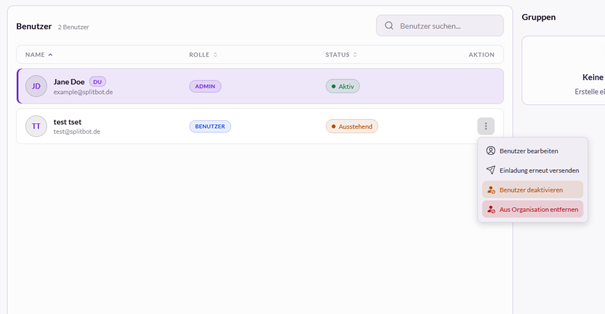
Die angelegten Benutzer werden in der Übersicht im unteren Bildschirmbereich inklusive ihres aktuellen Status angezeigt. Durch Aufruf des Kontextmenüs hinter dem jeweiligen Benutzer können die Aktionen „Benutzer bearbeiten“, „Einladung erneut versenden“, „Benutzer deaktivieren“ und „Aus Organisation entfernen“ ausgewählt werden.
Gruppen
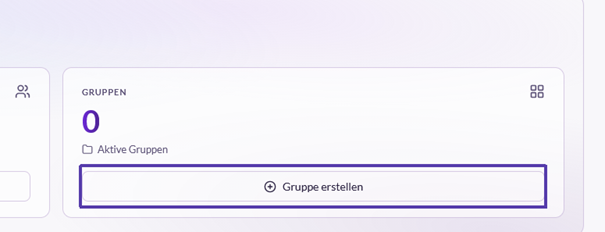
Gruppen dienen der Verwaltung von teamübergreifenden Dateien. Gruppen können individuell erstellt und Benutzer diesen Gruppen hinzugefügt werden. Mit der Schaltfläche „Gruppe erstellen“ wird eine neue Gruppe angelegt.
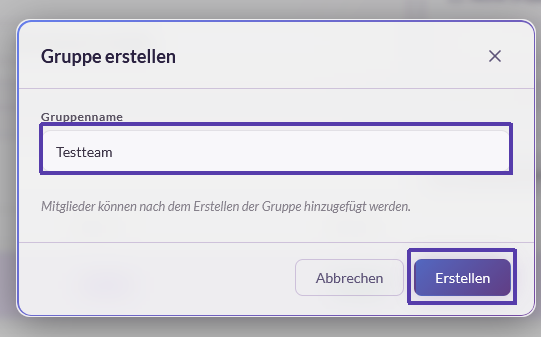
Es öffnet sich das Fenster „Gruppe erstellen“. Hier kann ein beliebiger Name für die neue Gruppe vergeben werden.
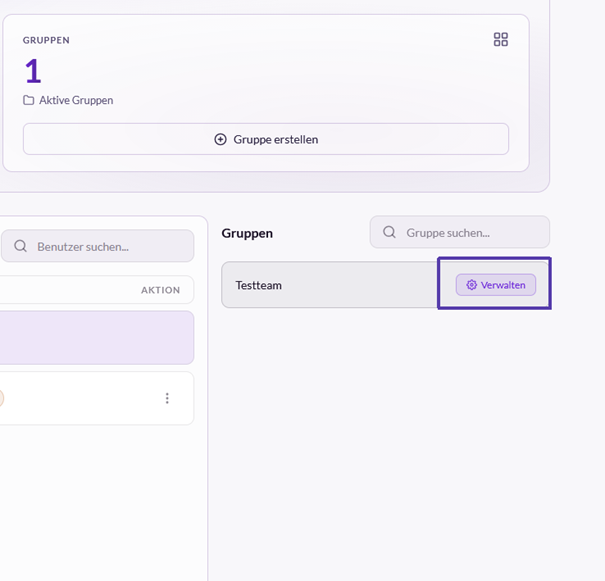
Um der neuen Gruppe Mitglieder hinzuzufügen, wird die Schaltfläche „Verwalten“ hinter dem Namen der jeweiligen Gruppe betätigt.
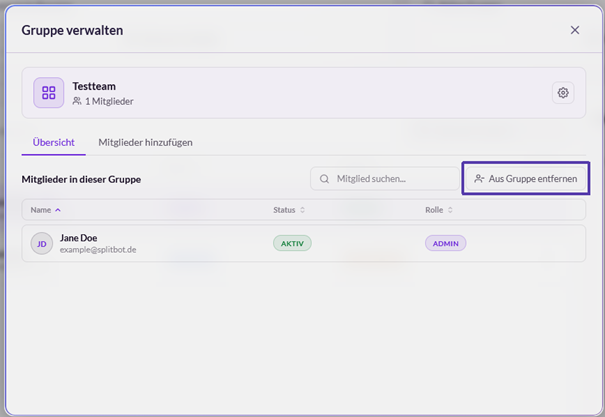
Es öffnet sich das Fenster „Gruppe verwalten“. In der Übersicht werden alle Mitglieder der Gruppe angezeigt. Mit der Schaltfläche „Aus Gruppe entfernen“ können bestehende Gruppenmitglieder entfernt werden.
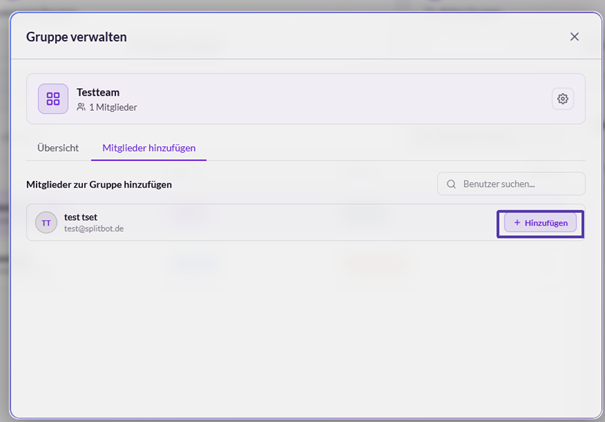
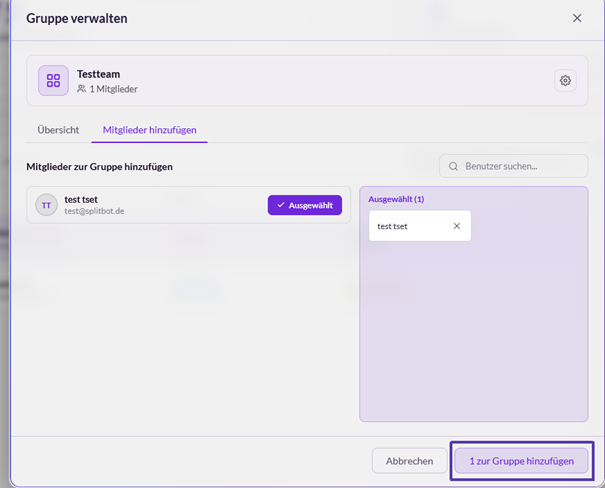
Im Register „Mitglieder hinzufügen“ können der Gruppe neue Benutzer hinzugefügt werden.
Meine Dateien
Über die Funktion „Meine Dateien“ in der Navigationsleiste erfolgt die Anzeige eines Dateiordners für jede erstellte Gruppe.
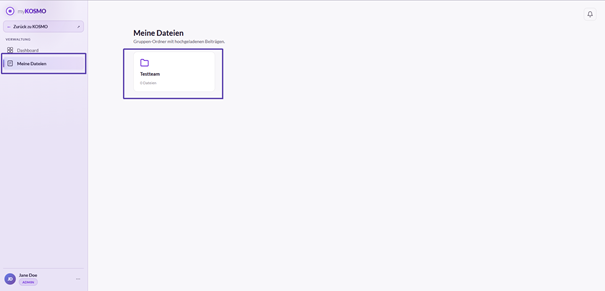
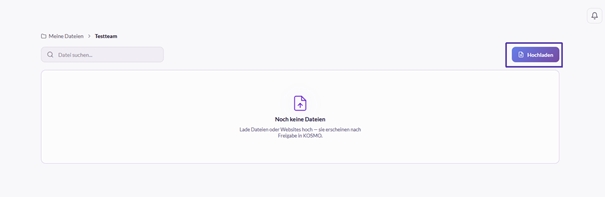
Jeder Ordner kann per Mausklick geöffnet werden. Anschließend können dem Ordner mit der Schaltfläche „Hochladen“ neue Dateien oder Webseiten hinzugefügt werden.
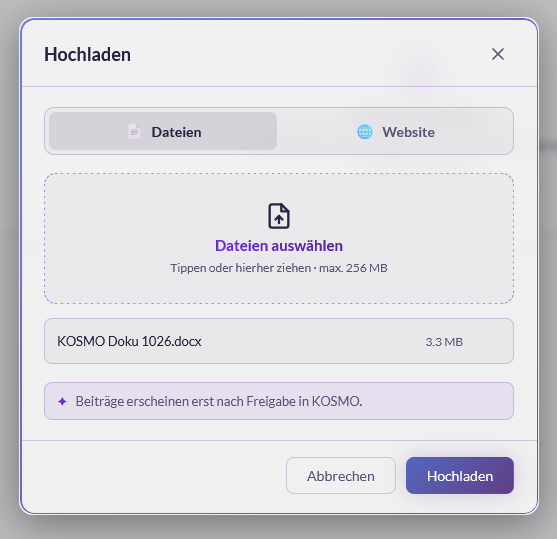
Im nachfolgenden Fenster kann die gewohnte Dateiablage geöffnet und die gewünschten Dateien ausgewählt werden.
Die entsprechende Datei erscheint anschließend in der Übersicht des Gruppenordners und muss dort freigegeben werden.
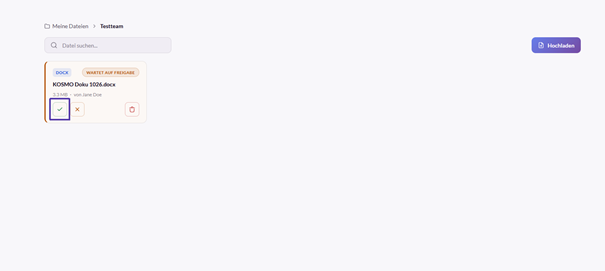
Anschließend steht die Datei jedem Gruppenmitglied als Informationsquelle für KOSMO zur Vefügung.