Projekte
Der Bereich „Projekte“ wird über das entsprechende Icon in der Navigationsleiste geöffnet. Projekte erlauben es, Chats thematisch zusammenzufassen und themenspezifische Quellen zuzuordnen.
Projektübersicht
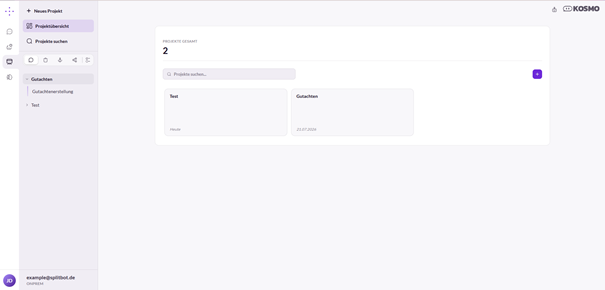
Nach Aufruf des Bereichs „Projekte“ wird die Projektübersicht angezeigt. Im oberen Bildschirmbereich erfolgt die Anzeige der Gesamtanzahl und es steht eine Suchfunktion zur Verfügung. Jedes Projekt wird mit seinem Namen und seiner Beschreibung, sowie dem Datum der Anlage gekennzeichnet. In der Navigationsleiste stehen zusätzlich eine Suchfunktion, sowie die Filteroptionen „Alle“, „Papierkorb“, „Verankert“ und „Geteilt“, sowie eine Auswahlfunktion zur Verfügung. Darunter werden alle vorhandenen Projekte und die dazugehörigen Chats aufgelistet. Durch den Aufruf des Kontextmenüs eines einzelnen Chats können die gewohnten Funktionen genutzt werden.
Neues Projekt
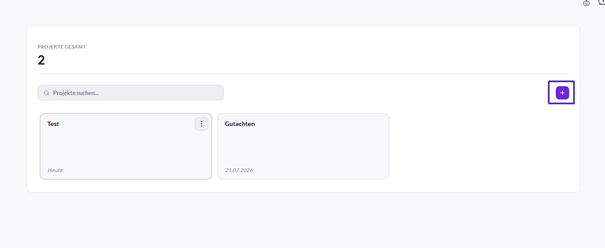
Mit dem Icon „Neues Projekt“ kann ein neues Projekt angelegt werden.
Es öffnet sich das Fenster „Neues Projekt“ in dem zunächst ein Name und eine Beschreibung für das anzulegende Projekt vergeben werden können.
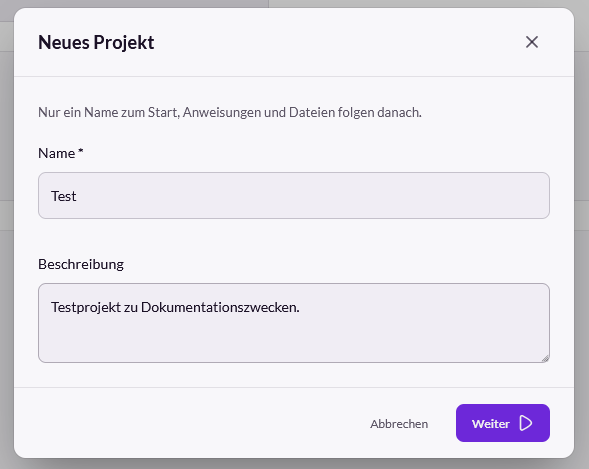
Die Eingaben werden mit der Schaltfläche „Weiter“ bestätigt. Im folgenden Fenster können die für das Projekt zu nutzenden Quellen angebunden werden.
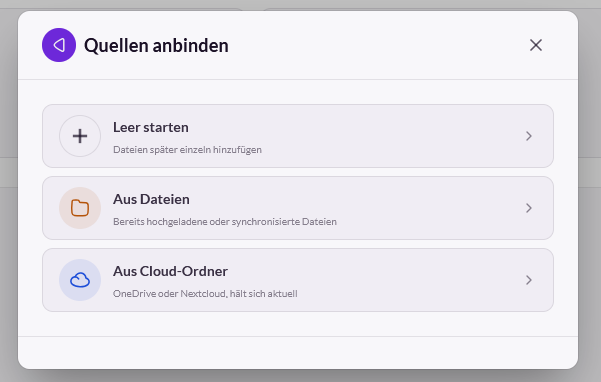
Alternativ kann zunächst ohne angebundene Quellen gestartet werden. Nach der Auswahl wird das Projekt angelegt.
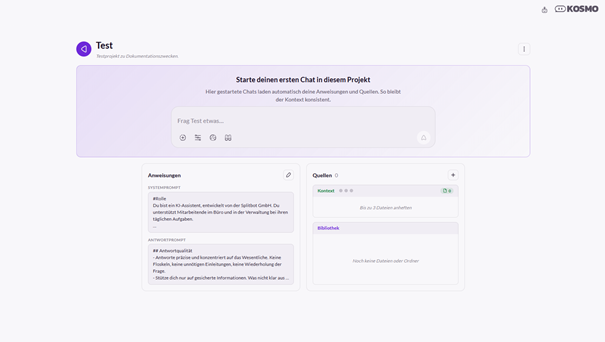
Im oberen Bereich des Projektes befindet sich das Promptfenster mit den gewohnten Chatfunktionen. Hier gestartete Chats werden automatisch dem aktuellen Projekt zugeordnet.
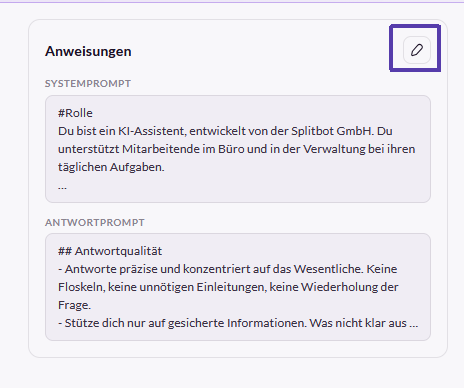
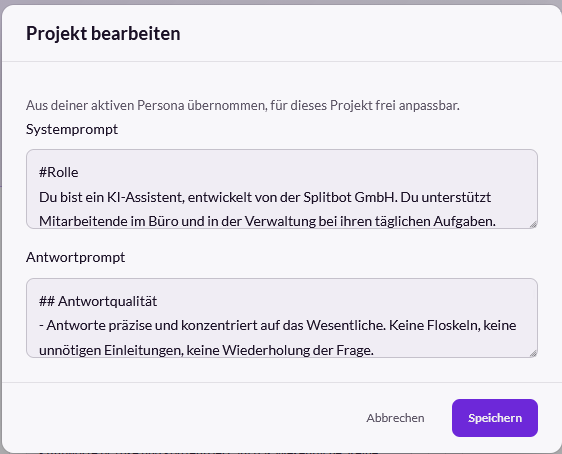
Im unteren linken Bereich befindet sich das Fenster „Anweisungen“ mit den Abschnitten „Systemprompt“ und „Antwortprompt“. Diese können mit dem Icon bearbeitet und individuell explizit für das aktuelle Projekt angepasst werden.
Im rechten unteren Bereich können die Quellen des aktuellen Projektes bearbeitet werden. Hier stehen die Bereiche „Kontext“ und „Bibliothek“ zur Verfügung. Mit Hilfe des Icons „Quellen hinzufügen“ können bereits hochgeladene Dateien oder Dateien aus Cloud-Ordnern mit dem Projekt verknüpft werden. Alternativ können neue Dateien direkt im Promptfenster des Projektes hochgeladen oder per Drag & Drop platziert werden.
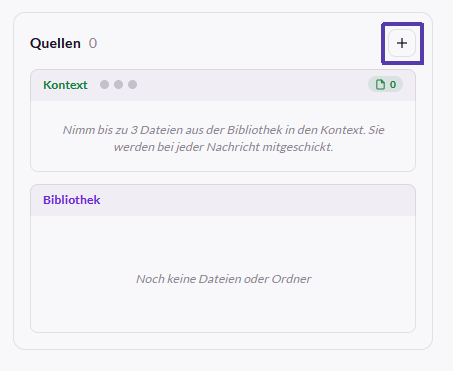
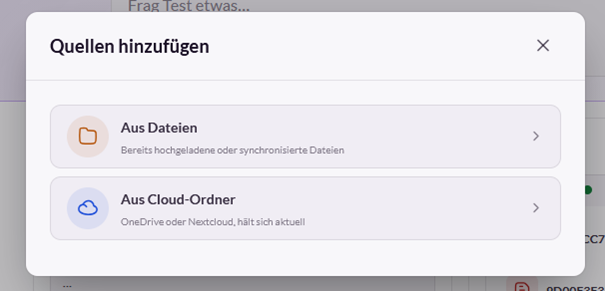
Die ausgewählten Dateien werden der Bibliothek des Projektes hinzugefügt. Bis zu drei Dateien können mit dem Icon „In den Kontext“ in den Kontext verschoben werden.
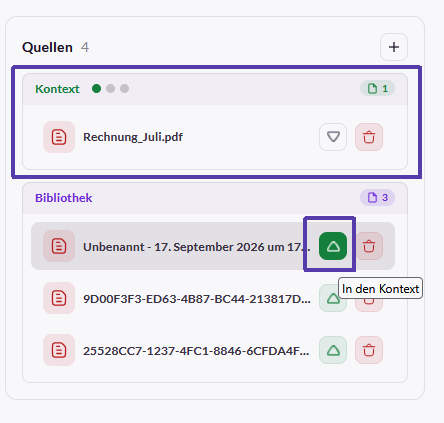
Achtung: Dateien im Kontext werden vollständig in den Kontext geladen, das heißt, innerhalb des Projektes als priorisierte Informationsquelle verwendet. Dateien in der Bibliothek werden als reguläre Informationsquelle für das Projekt genutzt.
Mit einem Projekt chatten
Der erste Chat kann direkt über das Promptfenster des jeweiligen Projektes gestartet werden.
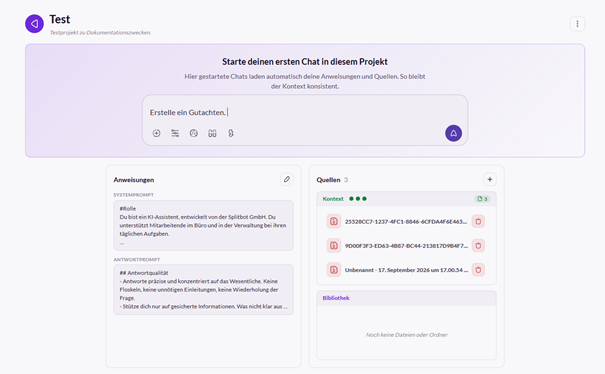
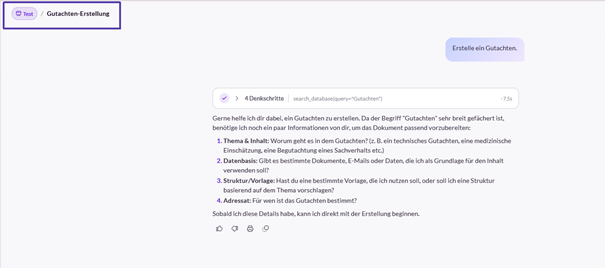
Am oberen linken Bildschirmrand wird jeweils angezeigt, in welchem Projekt der aktuelle Chat geführt wird. Über den Namen des Projektes kann zurück in die Einstellungen des Projektes navigiert werden.