Mit einem Mausklick auf das Icon „Neuer Chat“ am rechten oberen Bildschirmrand oder im Navigationsmenü am linken Bildschirmrand öffnet sich eine neue Konversation.
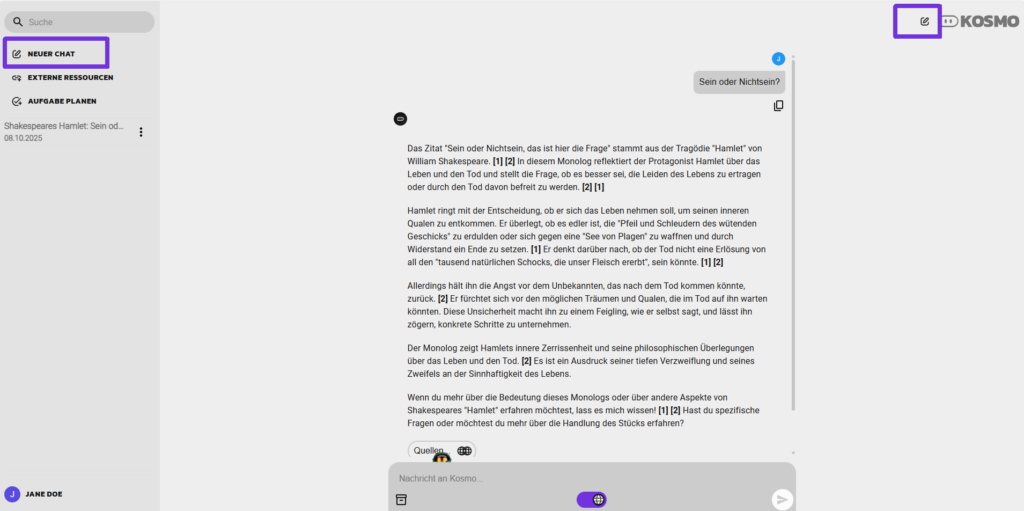
Mit einem Mausklick auf das Icon „Neuer Chat“ am rechten oberen Bildschirmrand oder im Navigationsmenü am linken Bildschirmrand öffnet sich eine neue Konversation.
Nach erfolgreicher Anmeldung öffnet sich der Startbildschirm. Dies ist der Ausgangspunkt für alle Ihre Konversationen mit EVA.
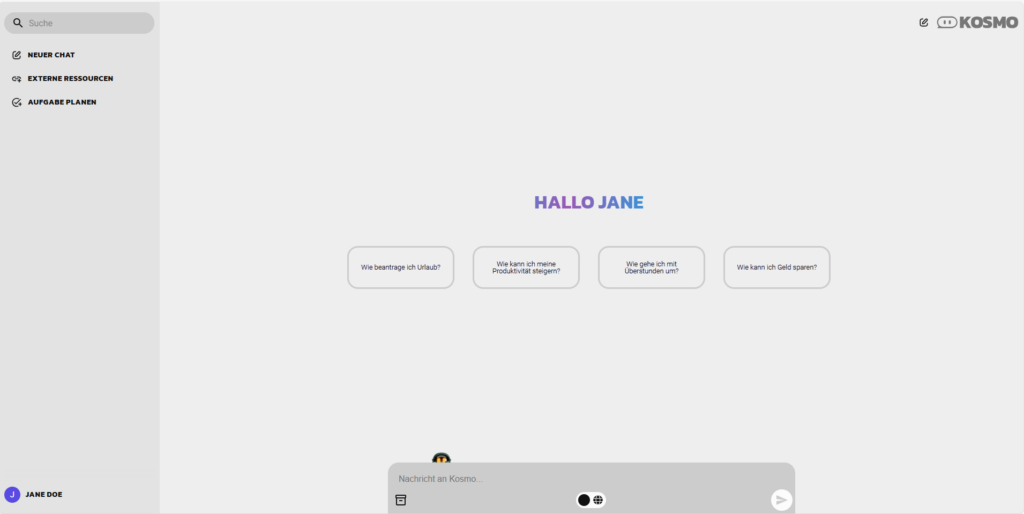
Im Feld „Nachricht an EVA…“ haben Sie nun die Möglichkeit Ihre Frage oder Aufforderung zu formulieren. Formulieren Sie Ihre Anfragen stets möglichst ausführlich und präzise. Mehr Informationen hierzu erhalten Sie unter „Tipps und Tricks“.
Mit einem Klick auf das Icon „Senden“ rechts neben dem Eingabefeld wird die gestellte Frage an EVA übermittelt.
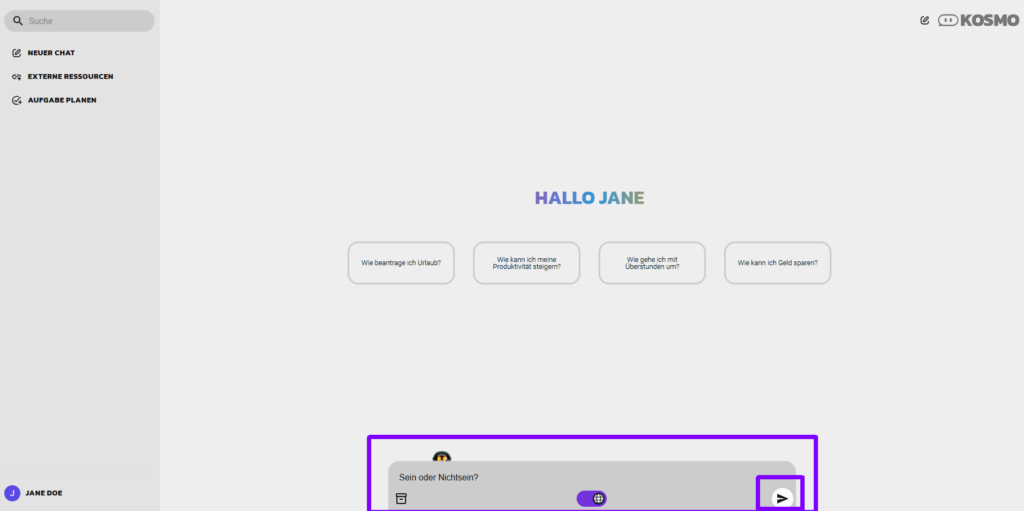
Sobald die Frage abgeschickt wurde, beginnt EVA, eine Antwort zu generieren. Die gestellte Frage erscheint im oberen Bildschirmbereich und die Konversation wird in Form eines Chatdialogs dargestellt.
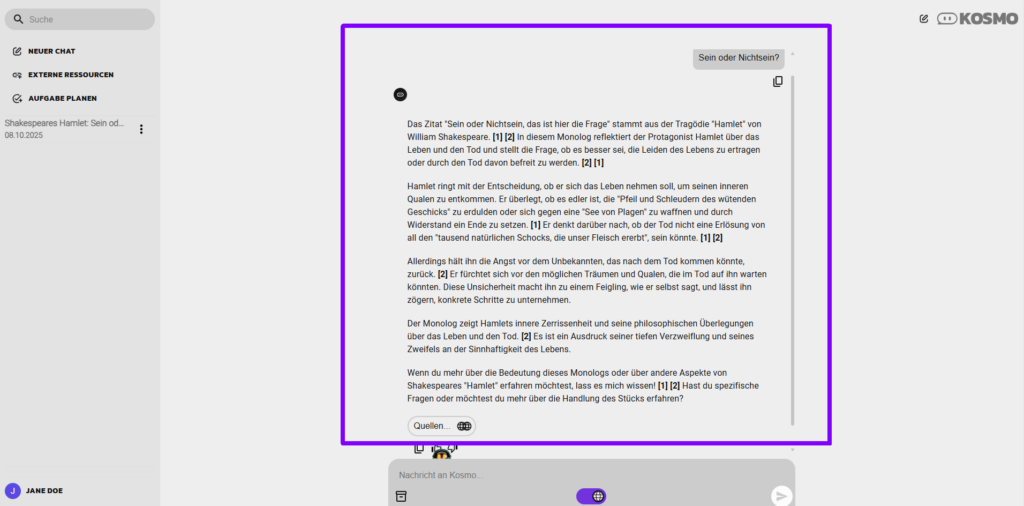
Die generierte Antwort wird dem Chatdialog hinzugefügt. Die gesamte aktuelle Konversation kann durch scrollen nachverfolgt werden.
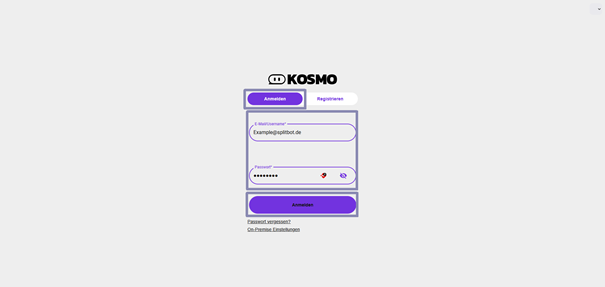
Nachdem Sie Ihre Zugangsdaten erhalten haben, können Sie EVA in Ihrem Browser unter https://eva.splitbot.de/ nutzen. Tragen Sie Ihre Zugangsdaten in das Anmeldefenster ein und betätigen Sie anschließend die Schaltfläche „Anmelden“.
Um EVA nutzen zu können, benötigen Sie Ihre persönlichen Anmeldedaten. Sollten Sie noch keine Anmeldedaten haben, können Sie sich direkt in Webanwendung registrieren. Hierzu wechseln Sie auf dem Startbildschirm in das Register „Registrieren“. Füllen Sie alle Felder mit Ihren Angaben aus und legen Sie das gewünschte Passwort fest. Anschließend kann die Registrierung mit der Schaltfläche „Registrieren“ abgeschlossen werden.
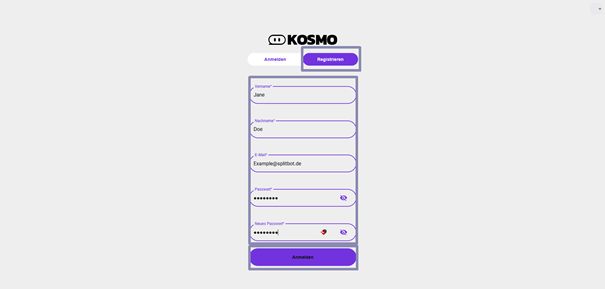
Sie erhalten im Anschluss eine E-Mail mit Ihren Zugangsdaten.
EVA bietet mehrere Quick functions:
Ausführlicher
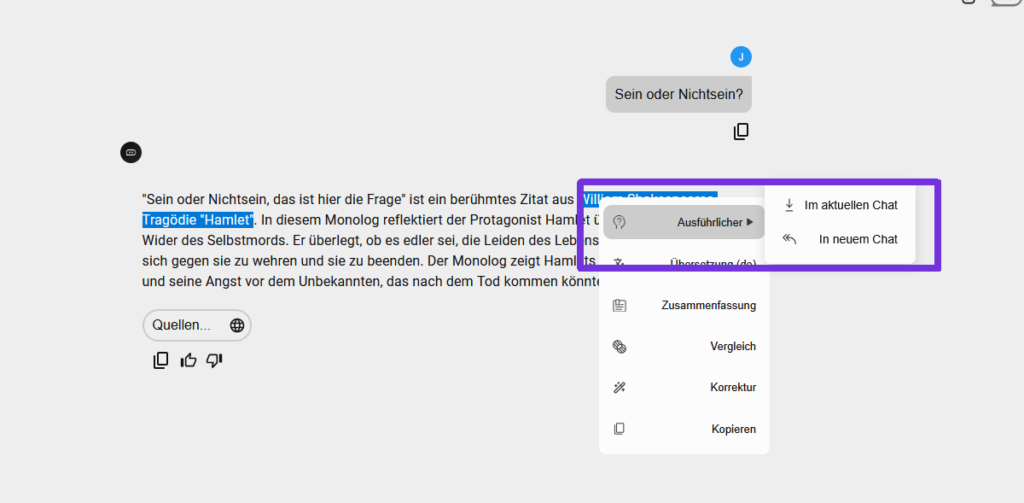
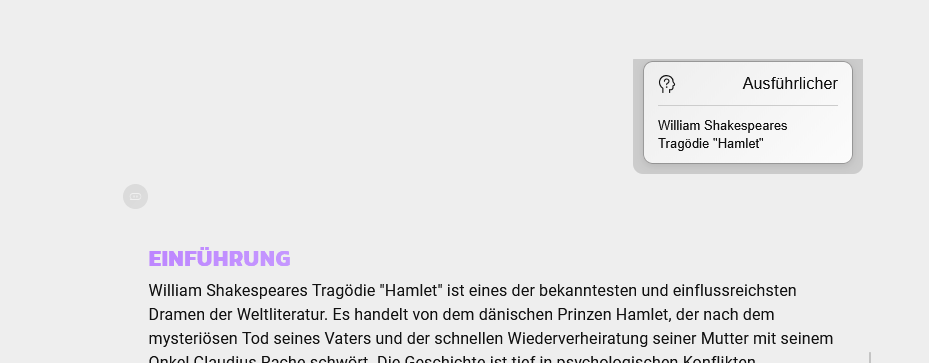
Mit der Funktion „Ausführlicher“ wird EVA veranlasst, markierte Textpassagen, Dateiinhalte oder kurze Prompts ausführlicher zu erklären. Dabei kann ausgewählt werden, ob die Erklärung im aktuellen oder einem neuen Chat erfolgen soll.
Mit der Funktion „Übersetzung (de)“ kann direkt eine Übersetzung von markierten Textstellen in Prompts oder generierten Antworten oder von Dateien in die Deutsche Sprache ausgelöst werden.
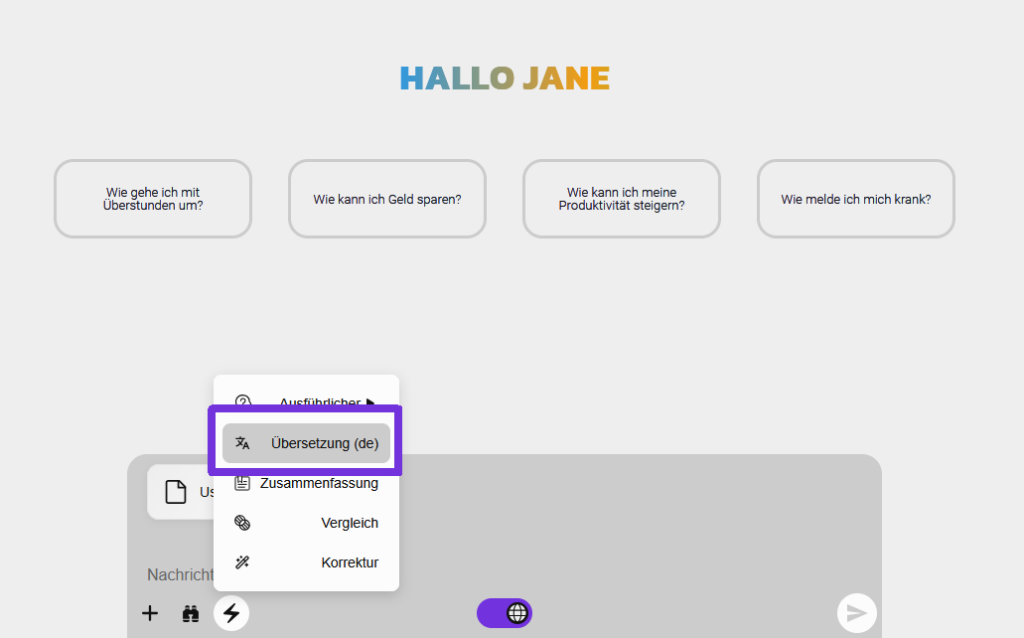
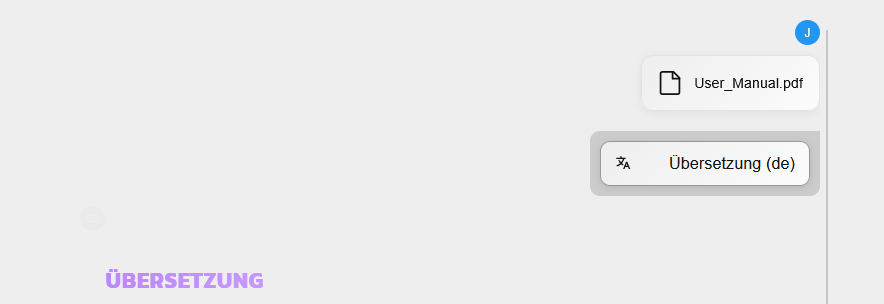
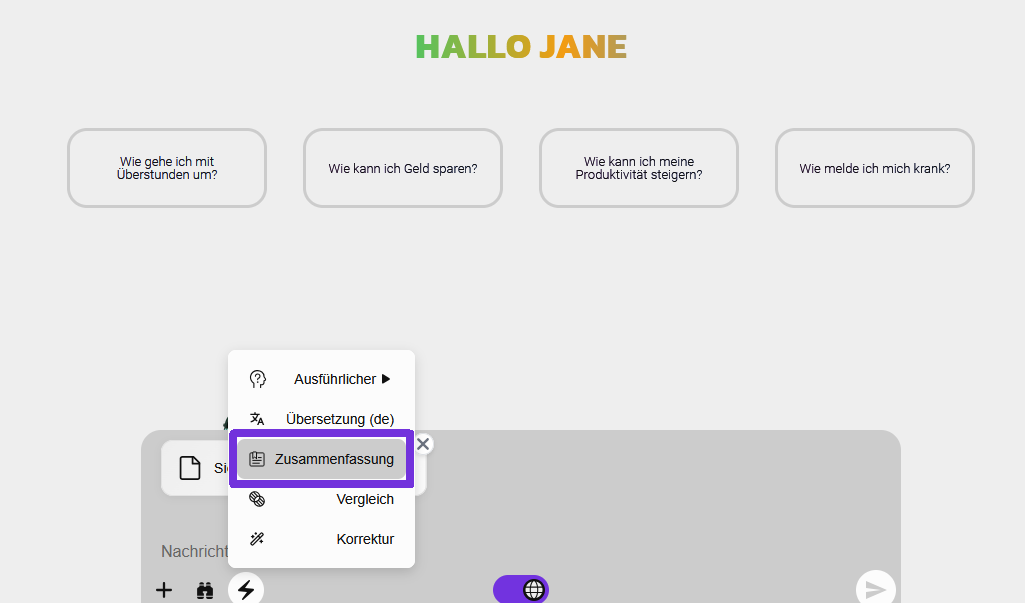
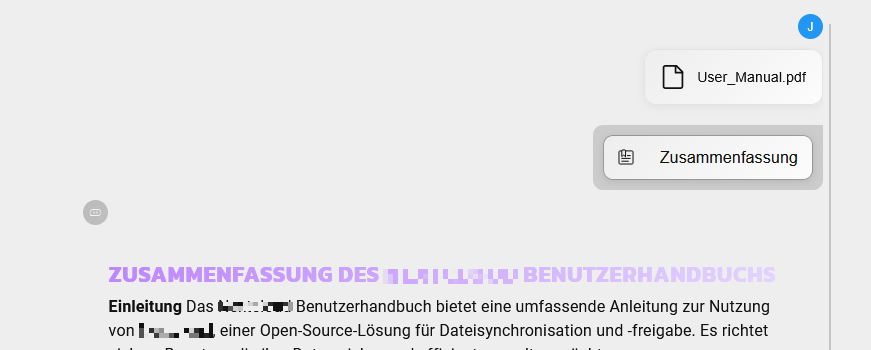
Zusammenfassung
Mit der Funktion „Zusammenfassung“ kann direkt eine Zusammenfassung von markierten Textstellen in Prompts oder generierten Antworten oder von Dateien ausgelöst werden.
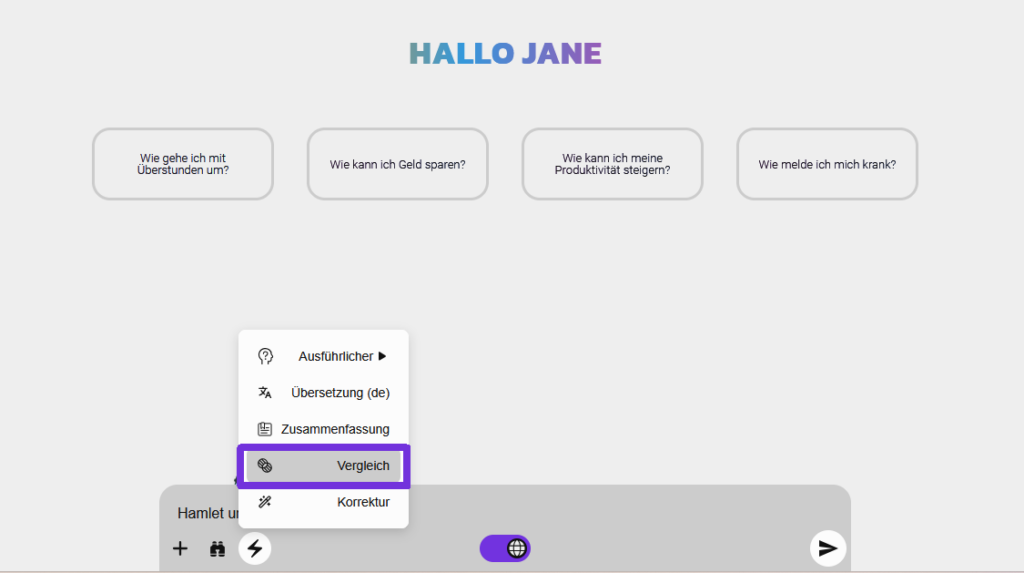
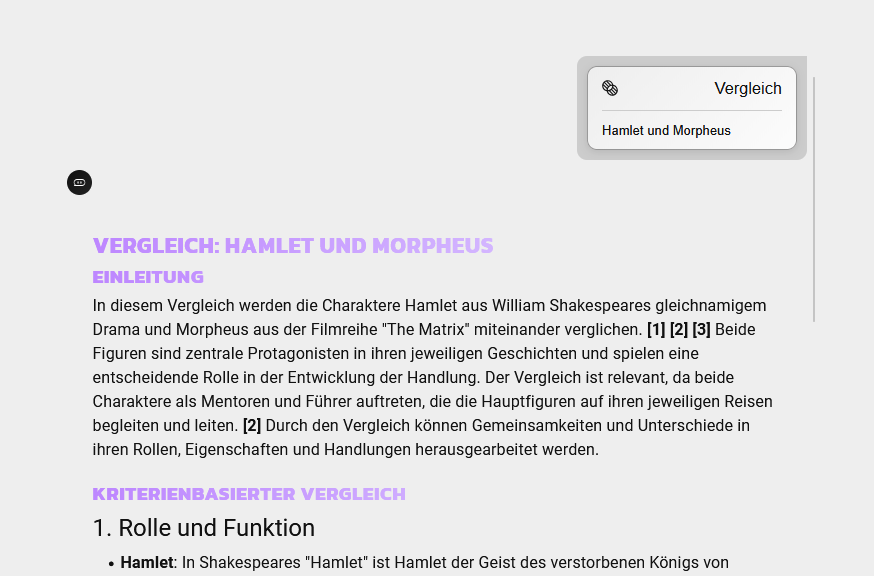
Vergleich
Die Funktion „Vergleich“ kann beispielsweise genutzt werden, um zwei Dokumente miteinander zu vergleichen. Diese können über das Archiv, per Upload oder Drag & Drop dem Promptfenster hinzugefügt werden. Alternativ können auch zu vergleichende Themen oder Begriffe im Promptfenster angegeben werden.
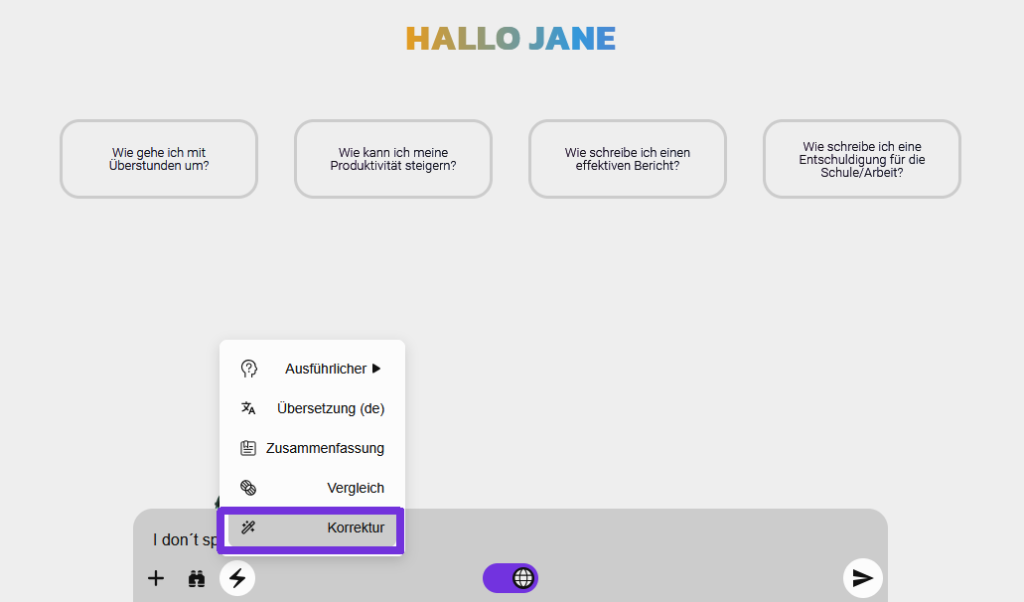
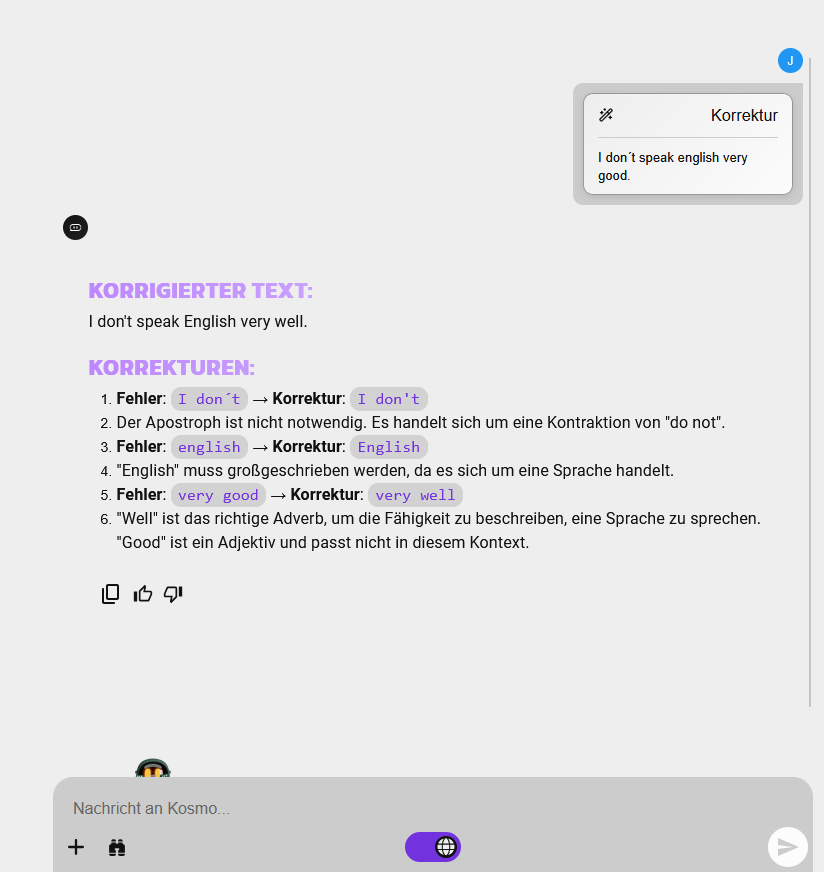
Korrektur
Die Funktion „Korrektur“ dient der Korrektur von Dateien, Dokumenten oder eingegebenen Texten/Prompts. Die Korrektur funktioniert in deutscher und in englischer Sprache.
Die Quick functions lassen sich auf drei Arten aufrufen:
Eingabe von Text im Promptfenster
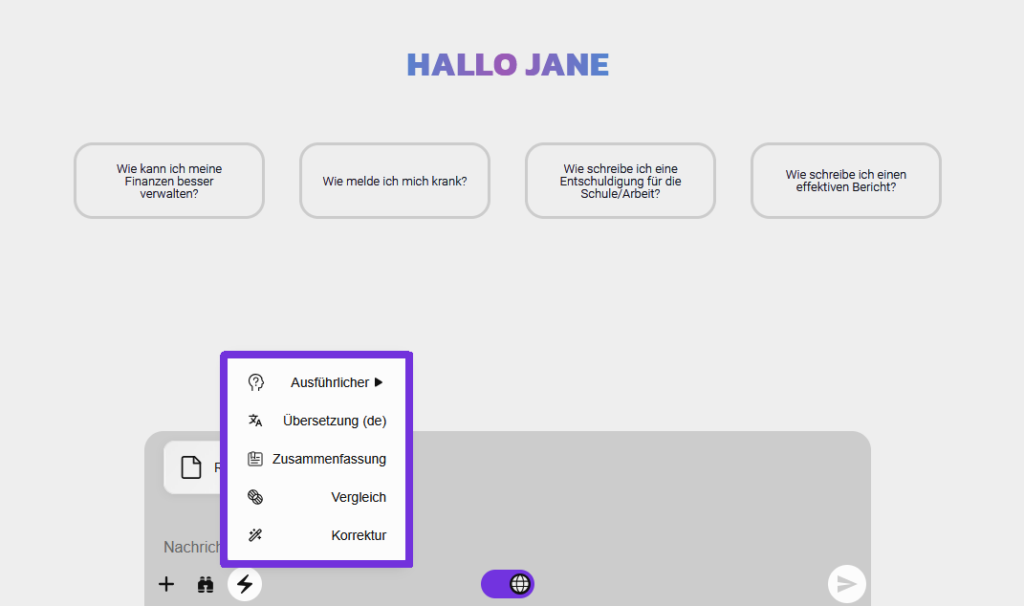
Sobald eine Eingabe im Promptfenster getätigt wird, erscheint das Icon „Quick functions“.
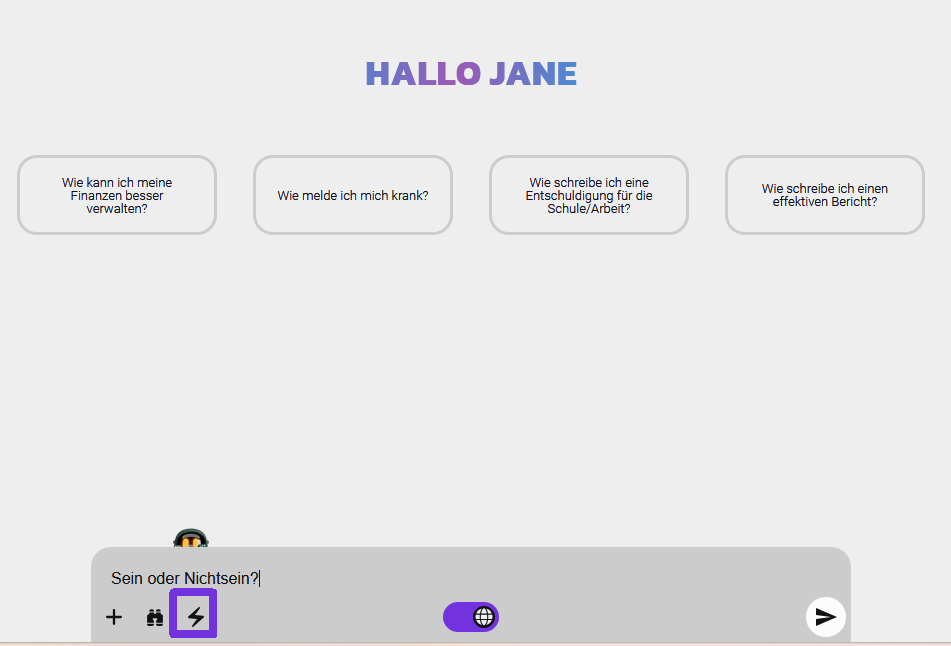
Wird das Icon ausgewählt, werden die Quick functions angezeigt.
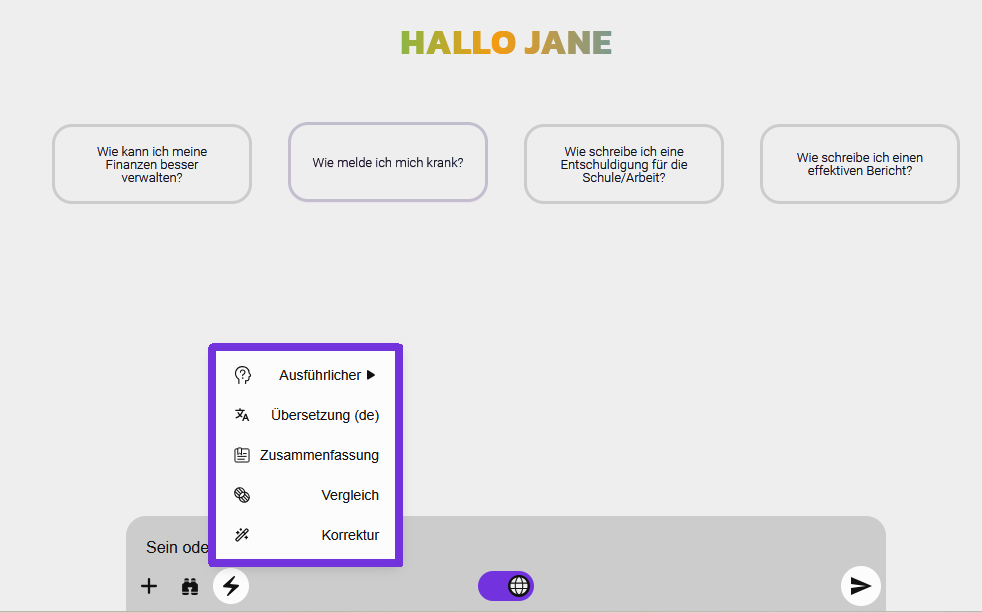
Sobald eine der Funktionen ausgewählt wurde, wird die entsprechende Aktion ausgeführt.
Upload/Drag & Drop einer Datei im Promptfenster oder Auswahl einer Datei aus dem Archiv.
Sobald eine Datei per Drag & Drop, per Upload oder per aus dem Archiv zum aktuellen Prompt hinzugefügt wurde, erscheint das Icon „Quick functions“.
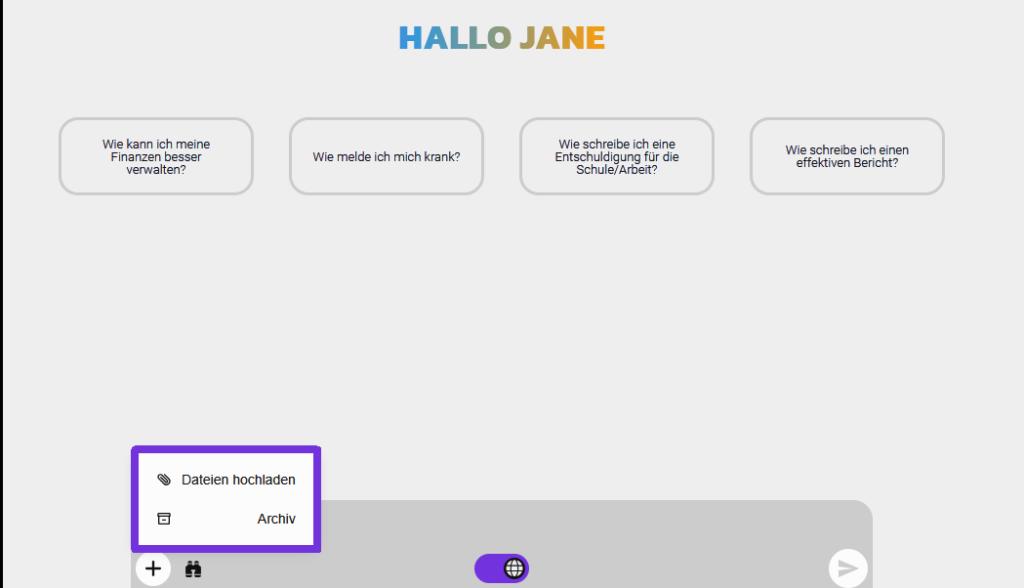
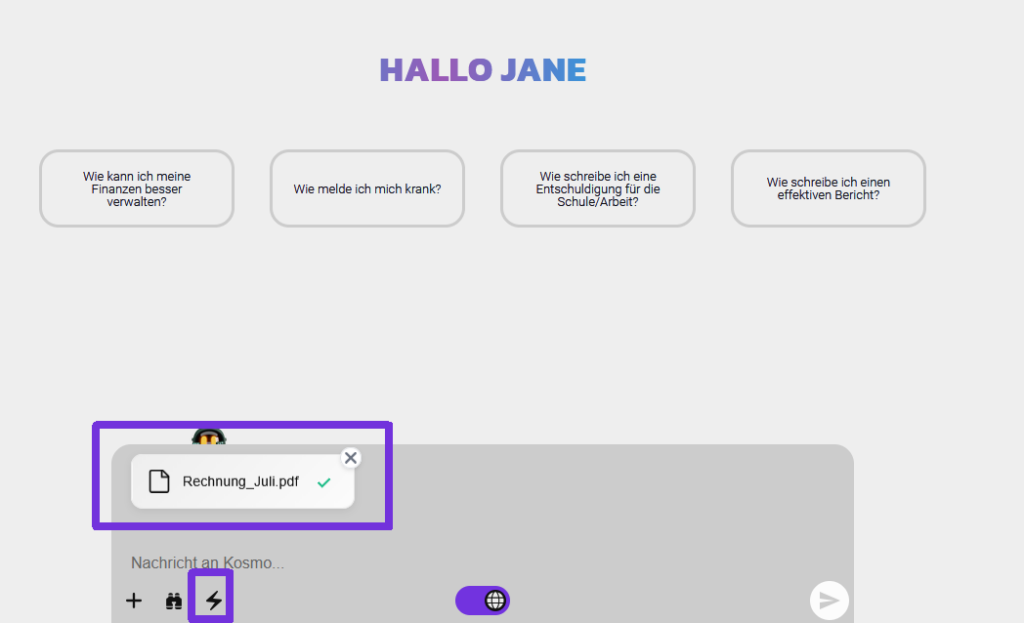
Wird das Icon ausgewählt, werden die Quick functions angezeigt. Sobald eine der Funktionen ausgewählt wurde, wird die entsprechende Aktion ausgeführt.
Markierung von Textstellen und Rechtsklick.
Wird eine Textstelle innerhalb einer Konversation markiert und ein Rechtsklick ausgeführt, stehen die Quick functions ebenfalls zur Auswahl.
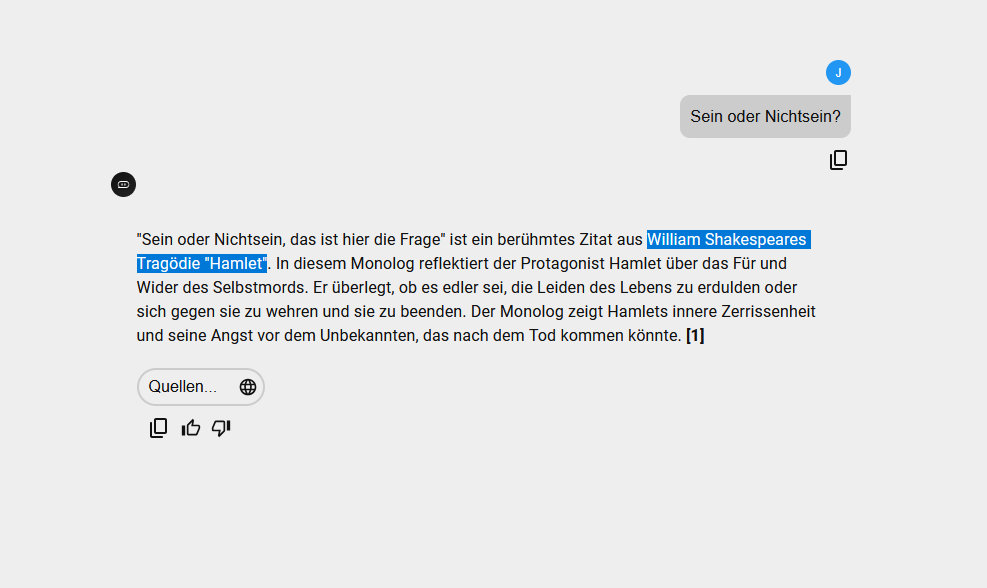
Sobald eine der Funktionen ausgewählt wurde, wird die entsprechende Aktion ausgeführt.
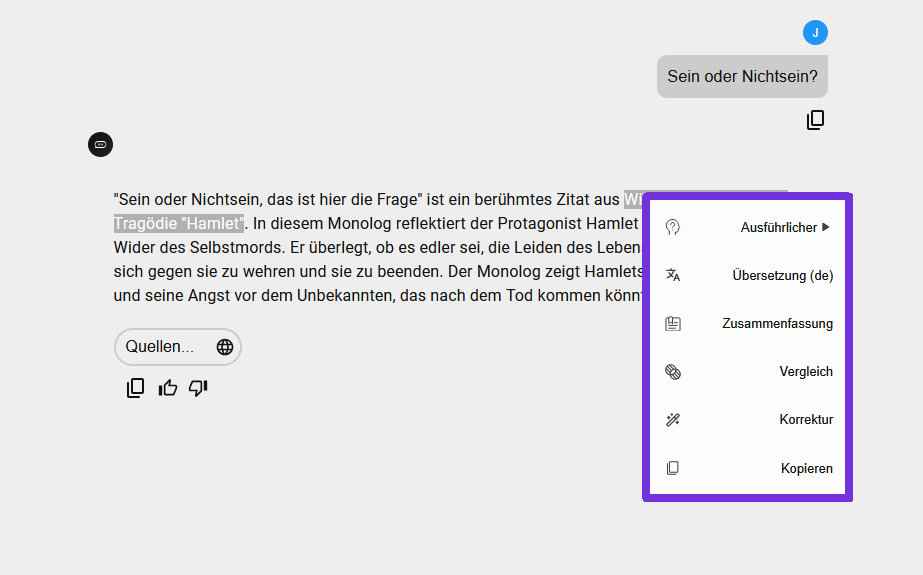
Hinweis: Beim Rechtsklick auf markierte Textstellen steht außerdem die Funktion „Kopieren“ zur Verfügung.