

Wissensverwaltung
Die Wissensverwaltung wird über das entsprechende Icon in der Navigationsleiste geöffnet. Die Wissensverwaltung ermöglicht es, verschiedene Informationsquellen an KOSMO anzubinden.
Dateien
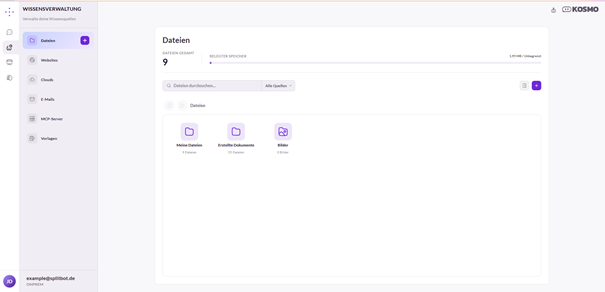
Hier werden alle Dateien inklusive ihrer Herkunft angezeigt, die KOSMO aktuell als Informationsquellen zur Verfügung stehen.
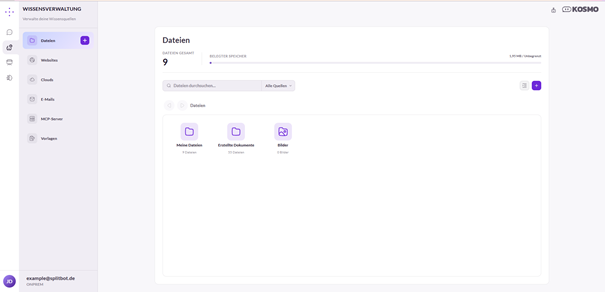
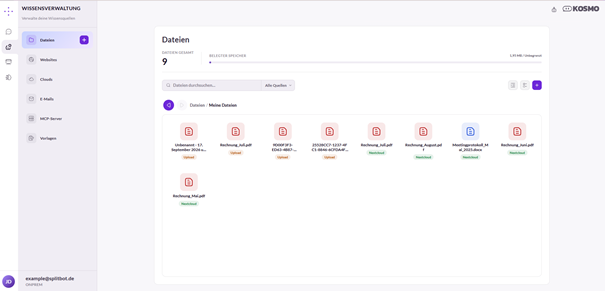
Im oberen Bildschirmbereich wird die Gesamtzahl der vorhandenen Dateien und der verfügbare Speicherplatz angezeigt. Darunter befindet sich eine Suchfunktion. Am rechten Bildschirmrand stehen die Icons „Listenansicht“, „Auswählen“ und „Hinzufügen“ zur Verfügung. Mit der Listenansicht kann die Darstellung der Dateiübersicht angepasst werden. Die Auswahlfunktion ermöglicht die Auswahl einer, mehrerer oder aller Dateien. Wurden eine oder mehrere Dateien markiert, können diese über das entsprechende Icon im unteren Bildschirmbereich gelöscht werden.
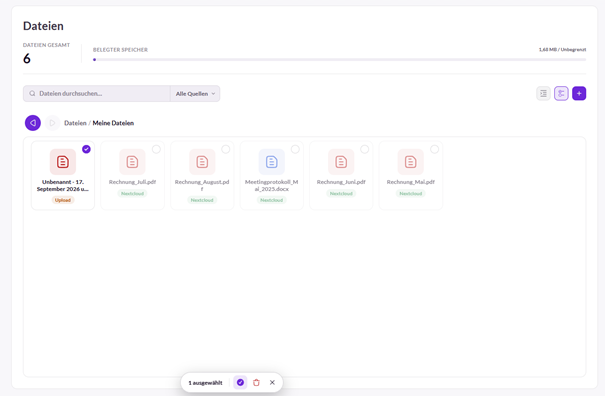
Dateien, die mittels Cloud-Anbindung synchronisiert wurden, können an dieser Stelle nicht gelöscht werden.
Mit dem Icon „hinzufügen“ können neue Dateien hochgeladen werden. Wird das Icon betätigt, öffnet sich das gewohnte Fenster Ihres Dateisystems und die gewünschten Dateien können ausgewählt und mit der Schaltfläche „Öffnen“ hochgeladen werden.
Websites
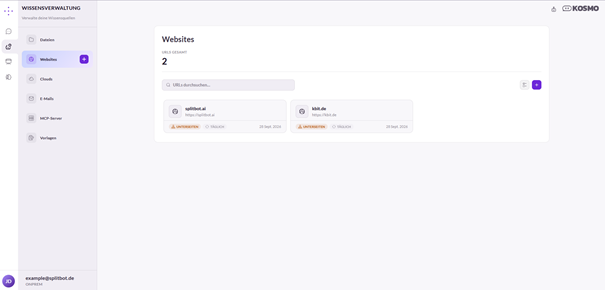
Mit der Funktion „Websites“ können einzelne oder mehrere Websites dem Wissensspeicher hinzugefügt werden. Im oberen Bildschirmbereich wird die Gesamtzahl der hinterlegten Websites angezeigt. Zusätzlich wird angezeigt, ob Unterseiten als Informationsquelle herangezogen werden, wie oft die Seite gecrawlt wird und wann dies zuletzt erfolgte. Außerdem steht eine Suchfunktion zur Verfügung. Im rechten Bildschirmbereich werden die Icons „Auswählen“ und „Hinzufügen“ angezeigt.
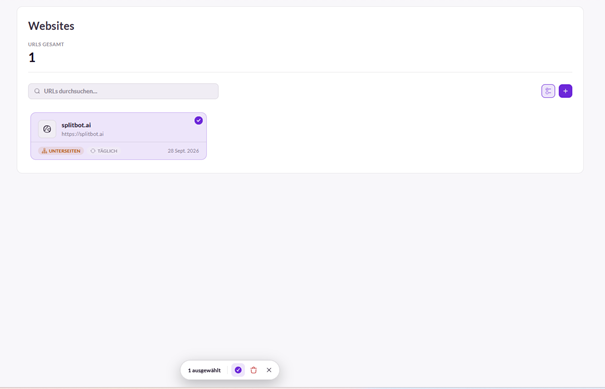
Wurde eine oder mehrere Websites ausgewählt, können diese mit dem entsprechenden Icon im untere Bildschirmbereich aus dem Wissensspeicher entfernt werden.
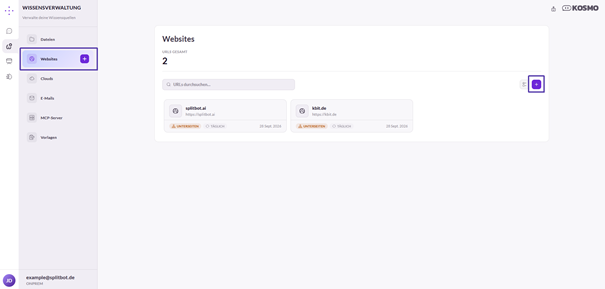
Durch Betätigung des Icons „Hinzufügen“ wird das Fenster „Websites“ geöffnet. Im Textfeld wird die URL der gewünschten Website eingetragen und die Eingabe anschließend mit der Schaltfläche „Hinzufügen“ bestätigt.
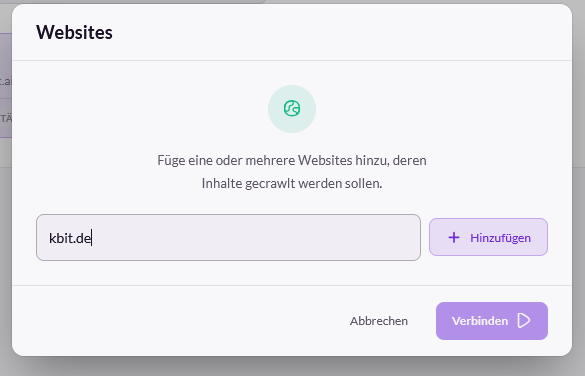
Im Anschluss kann mit Hilfe des Schiebereglers festgelegt werden, ob auch die Unterseiten der Website als Informationsquelle genutzt werden sollen.
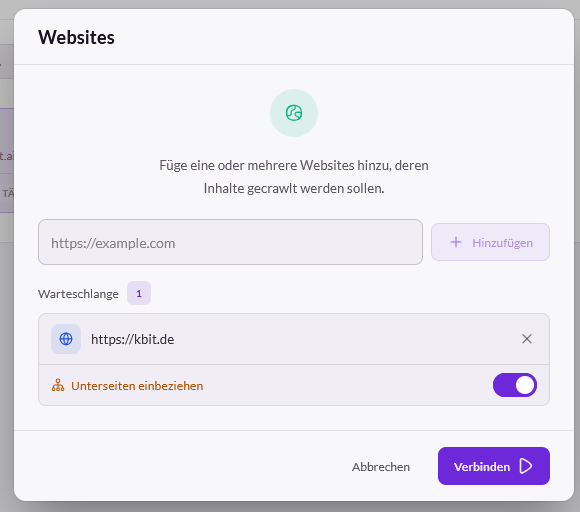
Die entsprechenden Angaben werden mit der Schaltfläche „Verbinden“ bestätigt. Die Website wird der Übersicht hinzugefügt.
Wird der Mauszeiger auf eine Website in der Übersicht bewegt, wird das Icon zum Öffnen des Kontextmenüs angezeigt.
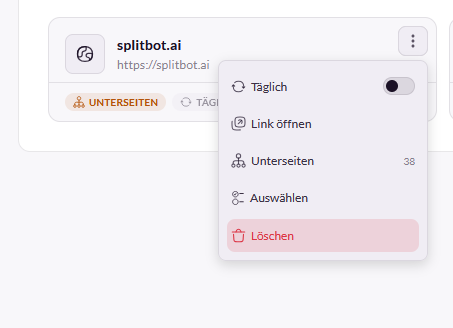
Hierüber kann die Häufigkeit des Crawlings (einmalig oder täglich) nachträglich geändert werden. Mit der Funktion „Link öffnen“ wird die Website aufgerufen. Die Auswahl „Unterseiten“ öffnet die Übersicht der gefundenen Unterseiten, sofern diese als Informationsquellen genutzt werden. Außerdem stehen auch hier die Optionen „Auswählen“ und „Löschen“ zur Verfügung.
Clouds
Der Bereich Clouds bietet die Möglichkeit, OneDrive und Nextcloudkonten anzubinden. Wird die Funktion ausgewählt, öffnet sich zunächst die Übersicht aller angebundenen Cloud-Konten. Im oberen Bildschirmbereich erfolgt die Anzeige der Gesamtanzahl und es steht eine Suchfunktion zur Verfügung. Jedes Konto ist mit der Art des Kontos und einem Status gekennzeichnet.
Um ein neues Cloud-Konto hinzuzufügen, wird das Icon „Cloud verbinden“ genutzt.
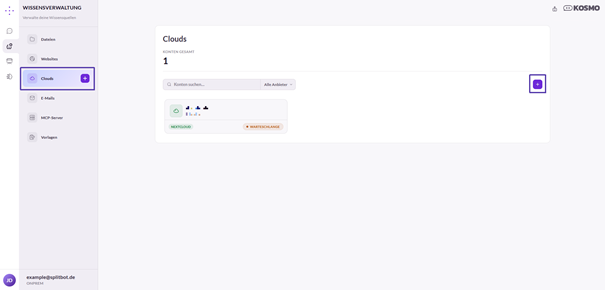
Es öffnet sich das Fenster „Cloud verbinden“ zur Auswahl der Art der Cloud.
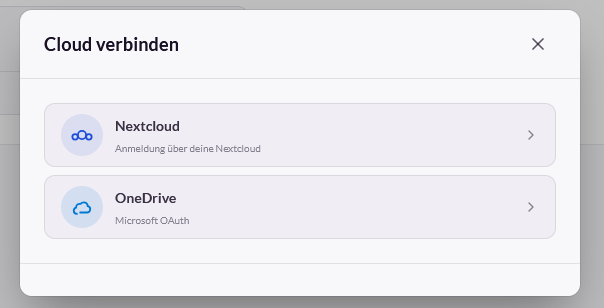
Im Anschluss an die jeweilige Auswahl erfolgt die Weiterleitung zum Login in die jeweilige Cloud. Hier sind die entsprechenden persönlichen Zugangsdaten zu erfassen. Anschließend ist das jeweilige Konto erfolgreich verbunden.
Durch Auswahl des gewünschten Kontos per Mausklick in der Cloudübersicht kann in die darin vorhandene Ordnerstruktur navigiert werden.
Die zu synchronisierenden Dateien oder Ordner müssen per Flag ausgewählt werden. Anschließend wird die Schaltfläche Synchronisieren betätigt. Nach erfolgter Synchronisation stehen die Dateien KOSMO als Informationsquelle zur Verfügung.
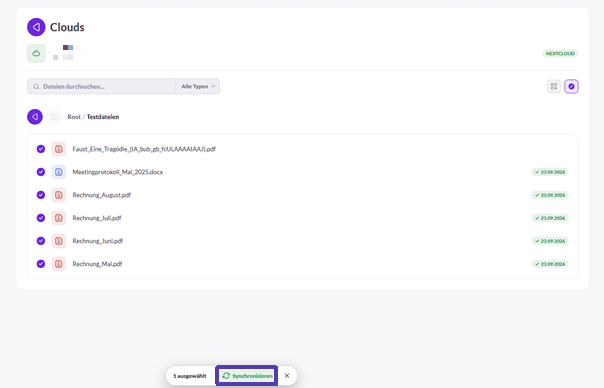
Durch entfernen das Flags und erneuter Betätigung der Schaltfläche „Synchronisieren“ können Dokumente und Dateien wieder aus dem Wissensspeicher entfernt werden.
E-Mails
Der Bereich E-Mails bietet die Möglichkeit, Outlook und IMAP-Konten anzubinden. Wird die Funktion ausgewählt, öffnet sich zunächst die Übersicht aller angebundenen E-Mail-Konten. Im oberen Bildschirmbereich erfolgt die Anzeige der Gesamtanzahl und es steht eine Suchfunktion zur Verfügung. Jedes Konto ist mit der Art des Kontos und einem Status gekennzeichnet.
Um ein neues E-Mail-Konto hinzuzufügen, wird das Icon „E-Mail-Konto verbinden“ genutzt.
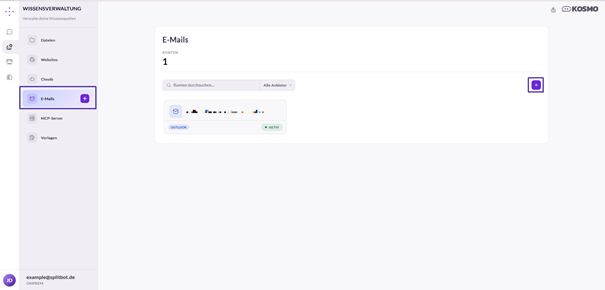
Es öffnet sich das Fenster „E-Mail-Konto verbinden“. Hier ist die Art des E-Mail-Kontos auszuwählen.
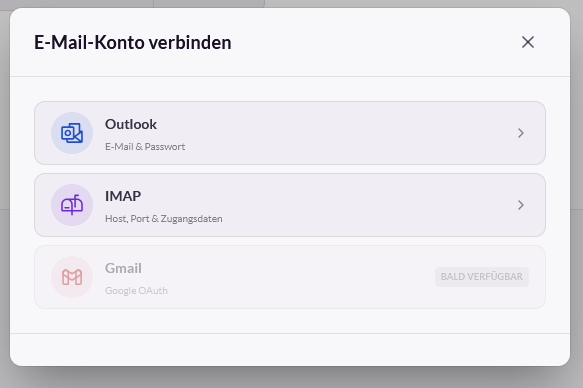
Im nachfolgenden Fenster werden die entsprechenden, persönlichen Zugangsdaten erfasst und die Eingaben mit der Schaltfläche „Verbinden“ bestätigt. Das Konto ist nun verbunden und wird von KOSMO als zusätzliche Informationsquelle genutzt.
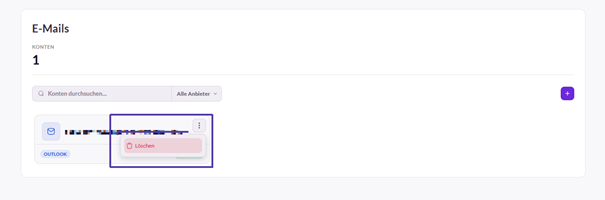
Über den Aufruf des Kontextmenüs des jeweiligen Kontos kann es jederzeit aus dem Wissensspeicher entfernt werden.
MCP-Server
Der Bereich MCP-Server bietet die Möglichkeit, MCP-Server anzubinden. Wird die Funktion ausgewählt, öffnet sich zunächst die Übersicht aller angebundenen MCP-Server. Im oberen Bildschirmbereich erfolgt die Anzeige der Gesamtanzahl und es steht eine Suchfunktion zur Verfügung. Jeder Server ist mit der Art des MCP-Servers, der Anzahl der genutzten Tools und einem Status gekennzeichnet.
Um einen neuen MCP-Server zu verbinden, wird das Icon „MCP-Server verbinden“ genutzt.
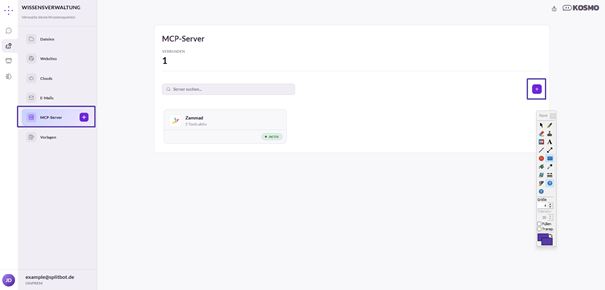
Es öffnet sich das Fenster „MCP-Server verbinden“. Hier ist zunächst die Art des gewünschten MCP-Servers auszuwählen.
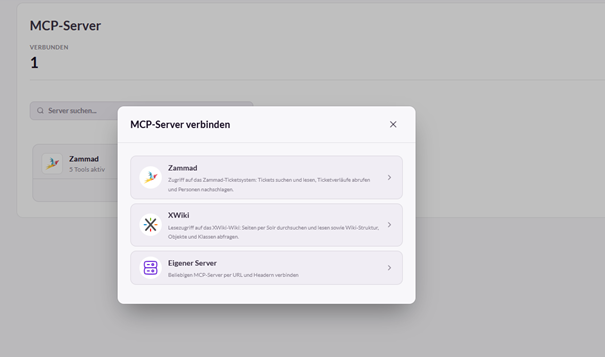
Im darauffolgenden Fenster sind die Felder sind die entsprechenden Zugangsdaten zu erfassen. Anschließend kann die Verbindung hergestellt werden. Die über den MCP-Server verfügbaren Daten werden nun von KOSMO als Informationsquelle genutzt.
Vorlagen
Vorlagen können genutzt werden, um sich wiederholende Texte mit Platzhaltern zu versehen und diese anschließend per Chat zu individualisieren. Wird der Bereich „Vorlagen“ geöffnet, erfolgt zunächst die Übersicht aller bereits angelegter Vorlagen. Im oberen Bildschirmbereich erfolgt die Anzeige der Gesamtanzahl und es steht eine Suchfunktion zur Verfügung. Jede Vorlage wird mit ihrem Namen und ihrer Beschreibung, sowie dem Datum der Anlage und dem Status gekennzeichnet.
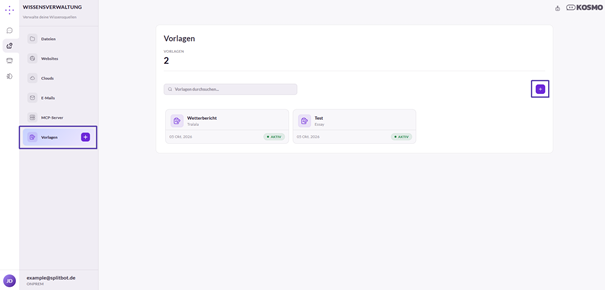
Mit der Schaltfläche „Neue Vorlage“ wird das Fenster zur Anlage einer neuen Vorlage geöffnet. Hier werden zunächst Titel und Beschreibung individuell vergeben und der Status (aktiv/inaktiv) per Schieberegler festgelegt.
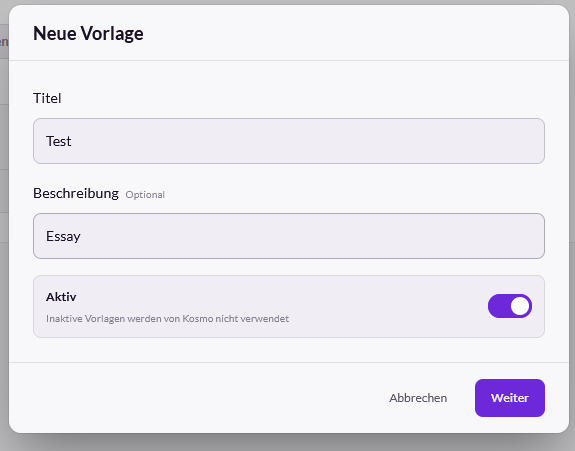
Die Angaben werden mit der Schaltfläche „Weiter“ bestätigt. Im Feld „Vorlage“ wird nun der gewünschte Text erfasst. Begriffe, die veränderbar sein sollen (wie beispielsweise die Anrede), werden markiert und mit der Schaltfläche „Als Platzhalter“ als solcher gekennzeichnet.
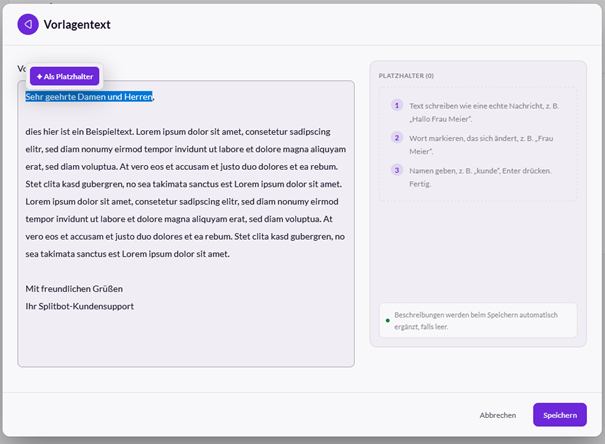
Für jeden Platzhalter kann anschließend ein Name vergeben und mit der Schaltfläche „OK“ bestätigt werden.
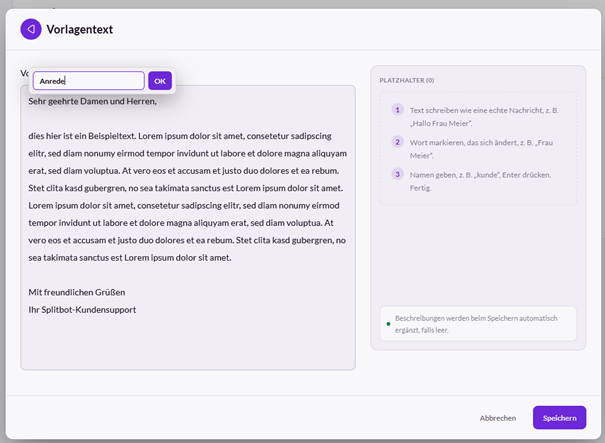
Durch Betätigung der Schaltfläche „Speichern“ wird die Vorlage angelegt und der Übersicht hinzugefügt.
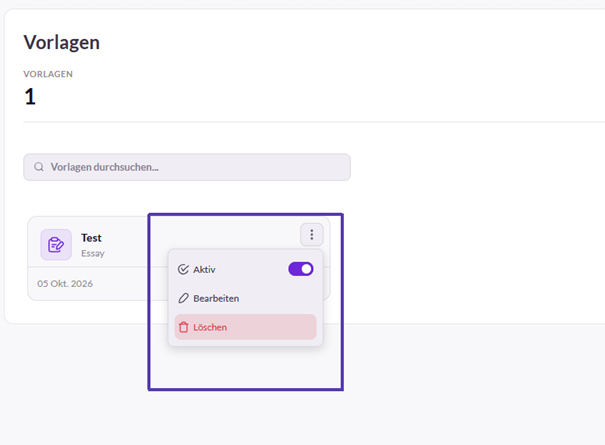
Über das Kontextmenü der jeweiligen Vorlage kann diese nachträglich aktiviert, deaktiviert, bearbeitet oder gelöscht werden.
Um eine Vorlage zu nutzen wird im Promptfenster der Befehl „/Vorlage“ eingegeben, die Funktion ausgewählt und die gewünschten Begriffe für die enthaltenen Platzhalter erfasst.
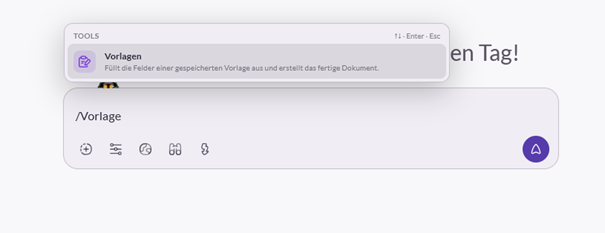
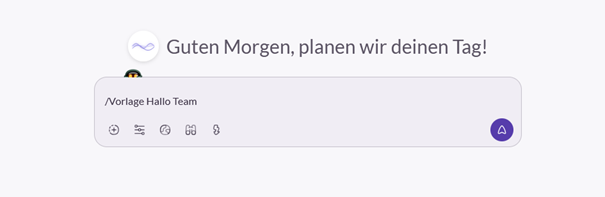
KOSMO ruft nun die Vorlage auf und ergänzt die Platzhalter mit dem angegebenen Text.
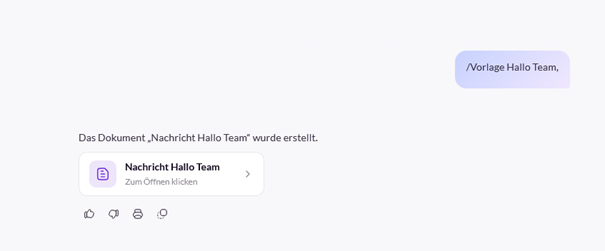
Das erstellte Dokument kann nun per Mausklick geöffnet und direkt weiterbearbeitet werden.