Nach dem Kauf eines Abonnements unter splitbot.ai kann die Verwaltung der erworbenen Lizenzen begonnen werden. Hierzu wird die Nutzerverwaltung aufgerufen.
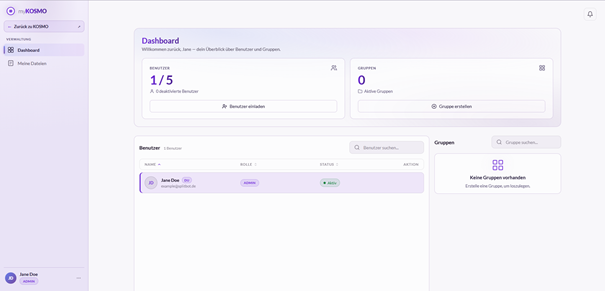
In der Navigationsleiste stehen die Optionen „Zurück zu KOSMO“, „Dashboard“ und „Meine Dateien“ zur Verfügung.
Benutzer
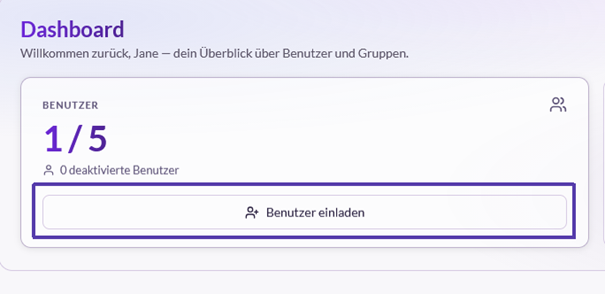
Das Dashboard teilt sich in vier Abschnitte. Im oberen linken Bereich befindet sich der Abschnitt „Benuter“. Hier wird die Gesamtanzahl der erworbenen und bereits vergebenen Lizenzen angezeigt. Mit der Schaltfläche „Benutzer einladen“ können neue Benutzer angelegt werden.
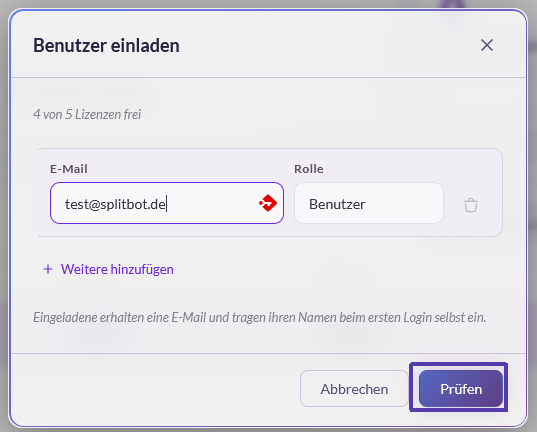
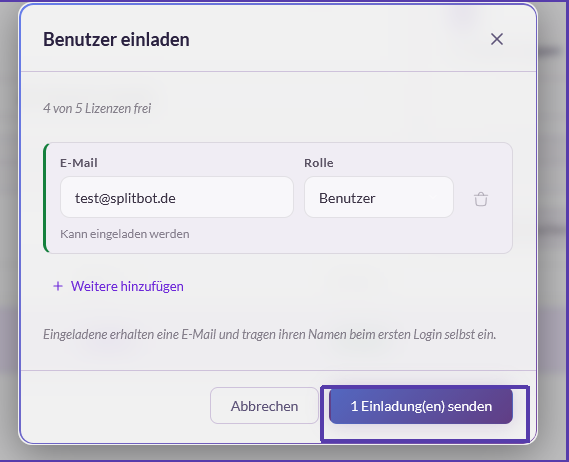
Es öffnet sich das Fenster „Benutzer einladen“. Hier wird die E-Mailadresse des einzuladenden Users erfasst. Außerdem kann zwischen den Rollen „Benutzer“, „Manager“ (kann neue Dateien hinzufügen) und „Admin“ (kann User verwalten) gewählt werden.
Mit der Schaltfläche „Weitere hinzufügen“ können weitere User angelegt werden. Die Eingaben werden mit der Schaltfläche „Prüfen“ überprüft.
Nach erfolgreiche Prüfung kann eine Einladungs-E-Mail an die angelegten User veranlasst werden.
Jeder angelegte Nutzer erhält eine E-Mail zur Passwortvergabe. Mit dem über den Link vergebenen Passwort erfolgt die Anmeldung unter kosmo.chat.
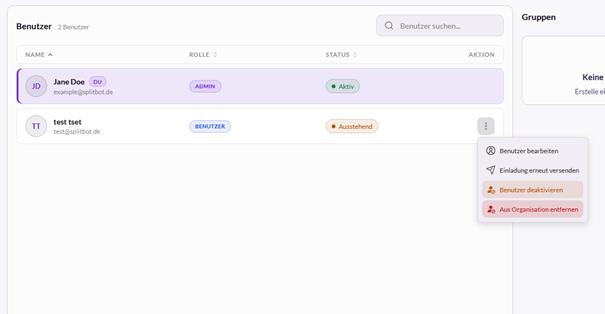
Die angelegten Benutzer werden in der Übersicht im unteren Bildschirmbereich inklusive ihres aktuellen Status angezeigt. Durch Aufruf des Kontextmenüs hinter dem jeweiligen Benutzer können die Aktionen „Benutzer bearbeiten“, „Einladung erneut versenden“, „Benutzer deaktivieren“ und „Aus Organisation entfernen“ ausgewählt werden.
Gruppen
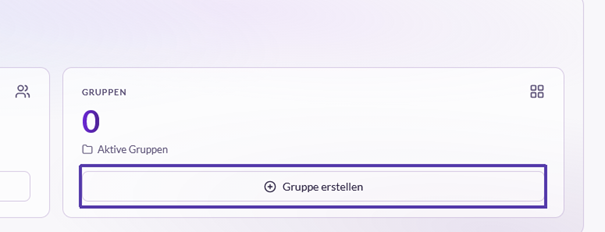
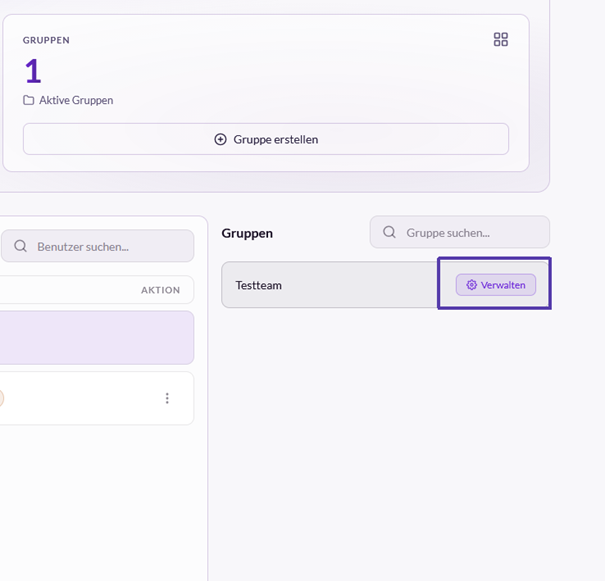
Gruppen dienen der Verwaltung von teamübergreifenden Dateien. Gruppen können individuell erstellt und Benutzer diesen Gruppen hinzugefügt werden. Mit der Schaltfläche „Gruppe erstellen“ wird eine neue Gruppe angelegt.
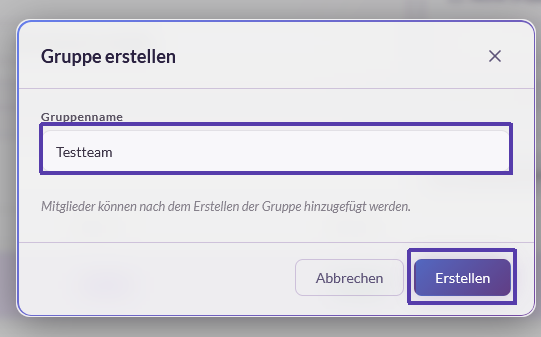
Es öffnet sich das Fenster „Gruppe erstellen“. Hier kann ein beliebiger Name für die neue Gruppe vergeben werden.
Um der neuen Gruppe Mitglieder hinzuzufügen, wird die Schaltfläche „Verwalten“ hinter dem Namen der jeweiligen Gruppe betätigt.
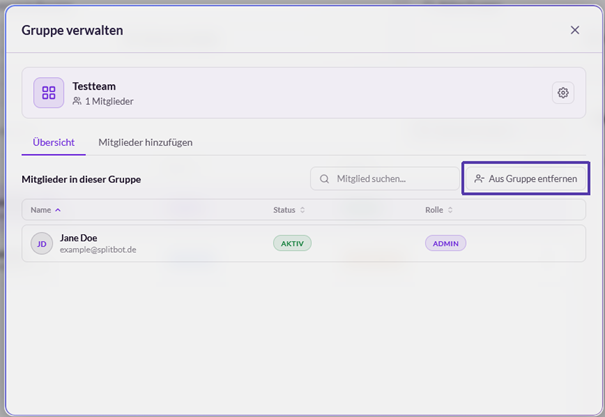
Es öffnet sich das Fenster „Gruppe verwalten“. In der Übersicht werden alle Mitglieder der Gruppe angezeigt. Mit der Schaltfläche „Aus Gruppe entfernen“ können bestehende Gruppenmitglieder entfernt werden.
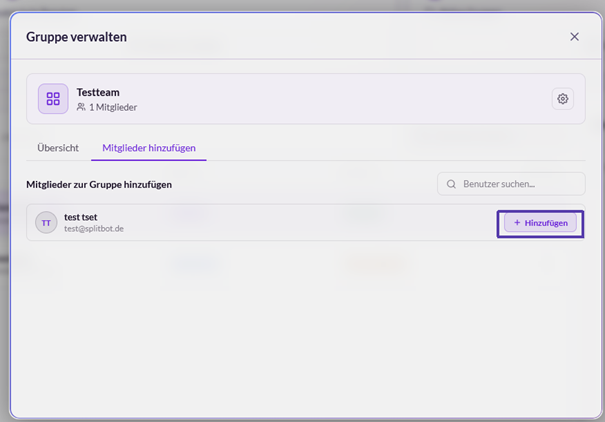
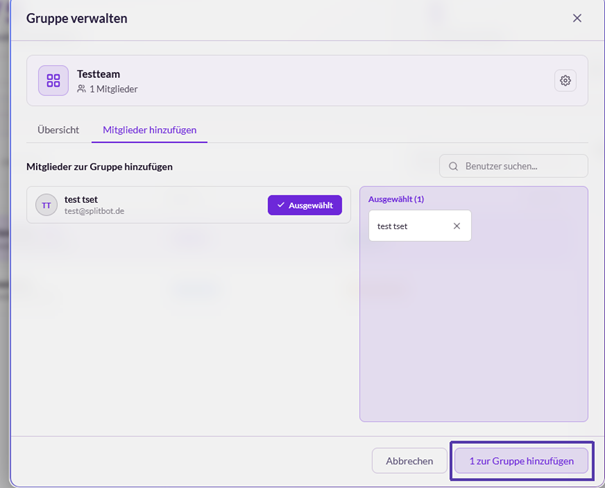
Im Register „Mitglieder hinzufügen“ können der Gruppe neue Benutzer hinzugefügt werden.
Meine Dateien
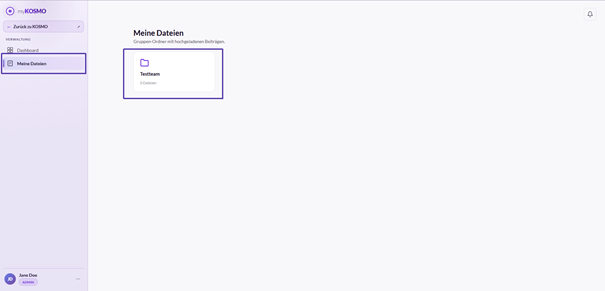
Über die Funktion „Meine Dateien“ in der Navigationsleiste erfolgt die Anzeige eines Dateiordners für jede erstellte Gruppe.
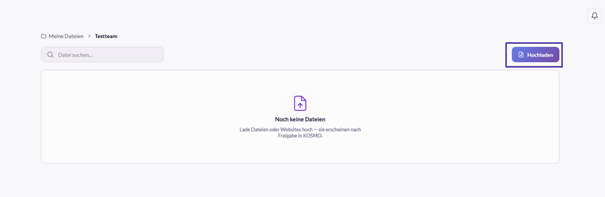
Jeder Ordner kann per Mausklick geöffnet werden. Anschließend können dem Ordner mit der Schaltfläche „Hochladen“ neue Dateien oder Webseiten hinzugefügt werden.
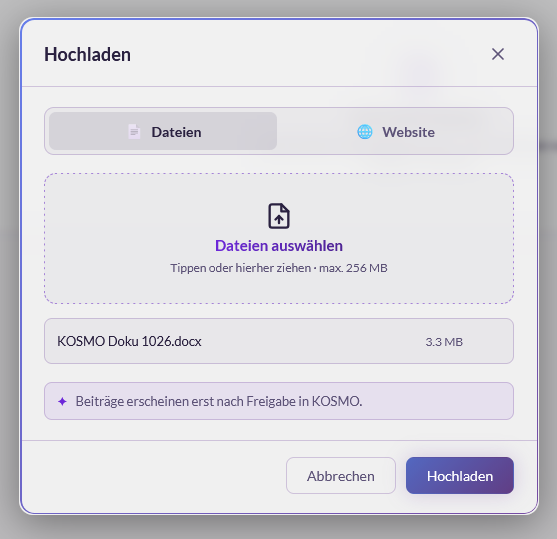
Im nachfolgenden Fenster kann die gewohnte Dateiablage geöffnet und die gewünschten Dateien ausgewählt werden.
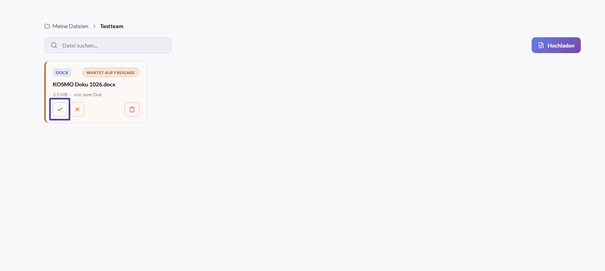
Die entsprechende Datei erscheint anschließend in der Übersicht des Gruppenordners und muss dort freigegeben werden.
Anschließend steht die Datei jedem Gruppenmitglied als Informationsquelle für KOSMO zur Vefügung.
Sie möchten wissen, welche Features als nächstes geplant sind?
Für das Früjahresrelease im Mai planen wir folgende Features:
Redesign – KOSMO bekommt einen neuen Look
Account Service – Lizenzverwaltung leicht gemacht
Predefined characters – Lassen Sie KOSMO in unterschiedliche Rollen schlüpfen
Volltextsuche – Inhalte vergangener Chats schnell und einfach wiederfinden
Unsere Product-Roadmap ist eine lebendige Planung, die sich kontinuierlich weiterentwickelt, um den sich ändernden Marktbedingungen, Kundenbedürfnissen und strategischen Zielen gerecht zu werden. Wir verstehen, dass Flexibilität der Schlüssel zum Erfolg ist. Deshalb passen wir unsere Pläne regelmäßig an neue Erkenntnisse und Feedback an.
Ab dem 15.10.2025 sind die Funktionen des Herbstreleases 2025 verfügbar.
Was ist neu?
Personalisierung – Aus der Funktion „Externe Ressourcen“ wird die Funktion „Personalisierung“. Hier finden Sie, wie gewohnt, den Dateienspeicher, den Webseitenspeicher, sowie die Standardanweisungen und weitere Optionen.
Neue Funktionen – Unter „Personalisierung“ stehen ab sofort auch die Funktionen „Cloud“, „Outlook-Kalender“, „E-Mail“, „Gedächtnis“ und „Papierkorb“ zur Verfügung.
Cloud – Binden Sie schnell und einfach Ihre Nextcloud und OneDrive Ordner an.
Outlook-Kalender – Verknüpfen Sie Ihren Outlook-Kalender und fragen Sie KOSMO nach Ihren Terminen.
E-Mail – Fügen Sie Ihr E-Mail-Konto hinzu und KOSMO nutzt Ihre E-Mails als zusätzliche Informationsquelle.
Gedächtnis – Historische Konversationen als Informationsquelle nutzen? Einfach den gewünschten Chat aus dem Verlauf mit dem Tag „Gedächtnis“ versehen und KOSMO merkt sich das Gespräch für spätere Konversationen.
Papierkorb – Zu schnell geklickt? Ab sofort kein Problem mehr. Gelöschte Chats landen bis zur endgültigen Löschung im Papierkorb und können von dort wiederhergestellt werden.
QR- Codes – KOSMO generiert auf Anweisung einen QR-Code für die gewünschte Website.
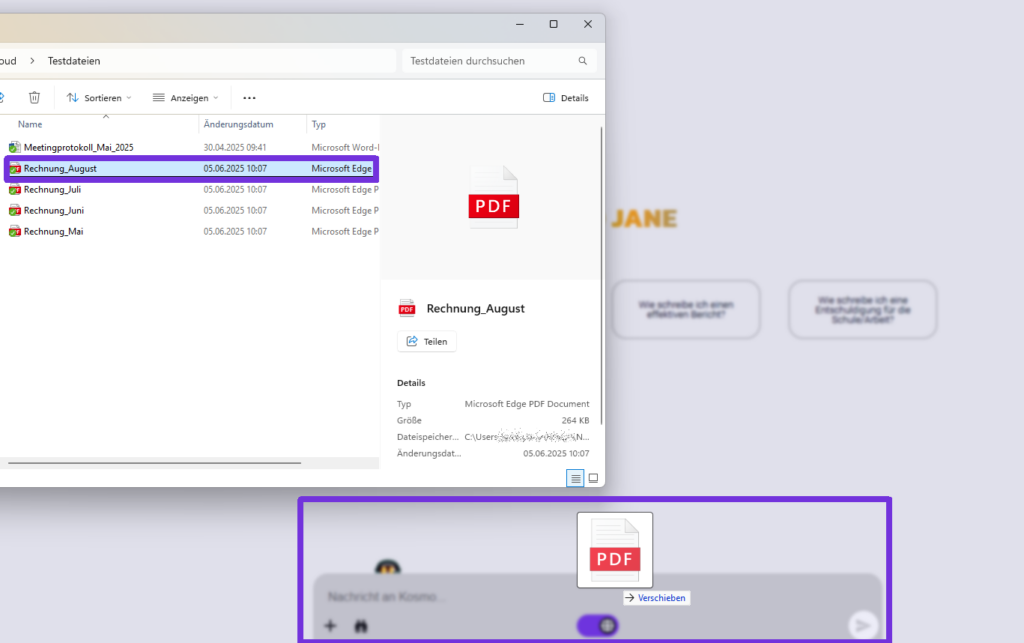
Per Drag & Drop können bis zu zehn Dateien zeitgleich direkt im Eingabefeld hochgeladen werden.
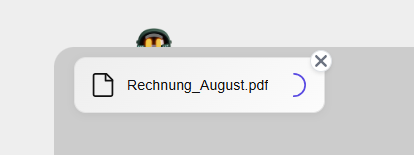
Der Upload wird anhand eines Ladebalkens angezeigt.
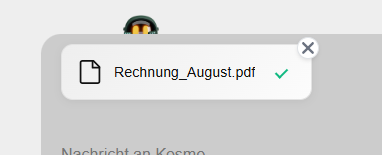
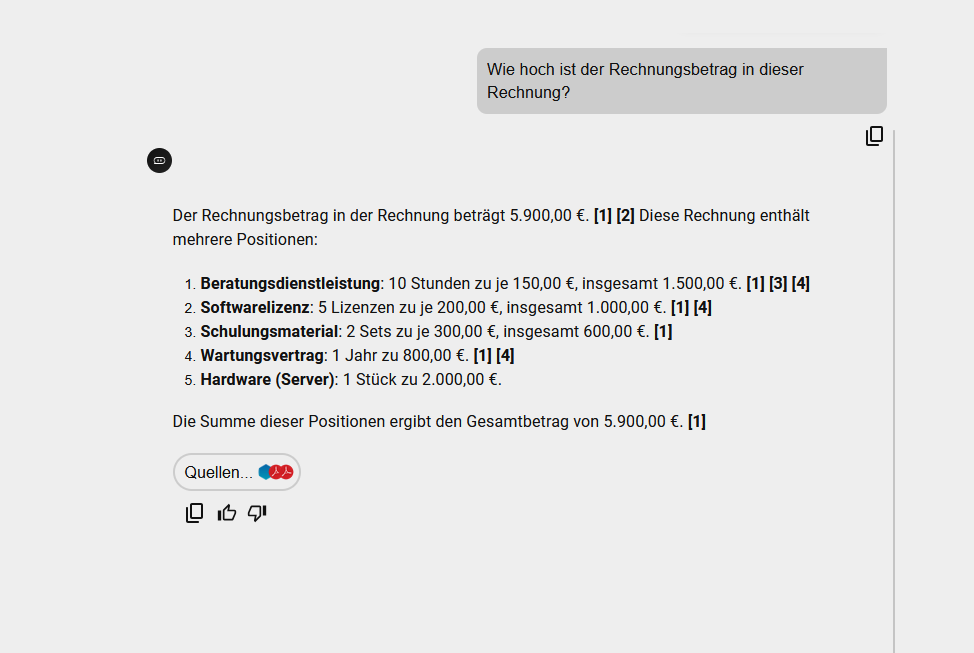
Sobald der Upload abgeschlossen ist, steht das gesamte Dokument als direkte Informationsquelle zur Verfügung. Es können nun direkt Fragen zu der hochgeladenen Datei gestellt werden. Alternativ können die Quick functions auf das Dokument angewandt werden.
Hinweis: Alle per Drag & Drop hochgeladenen Dokumente werden im Menü „Personalisierung“ unter der Funktion „Dateienspeicher“ im Bereich „Verwalten“ angezeigt und können dort auch in den Papierkorb verschoben werden.
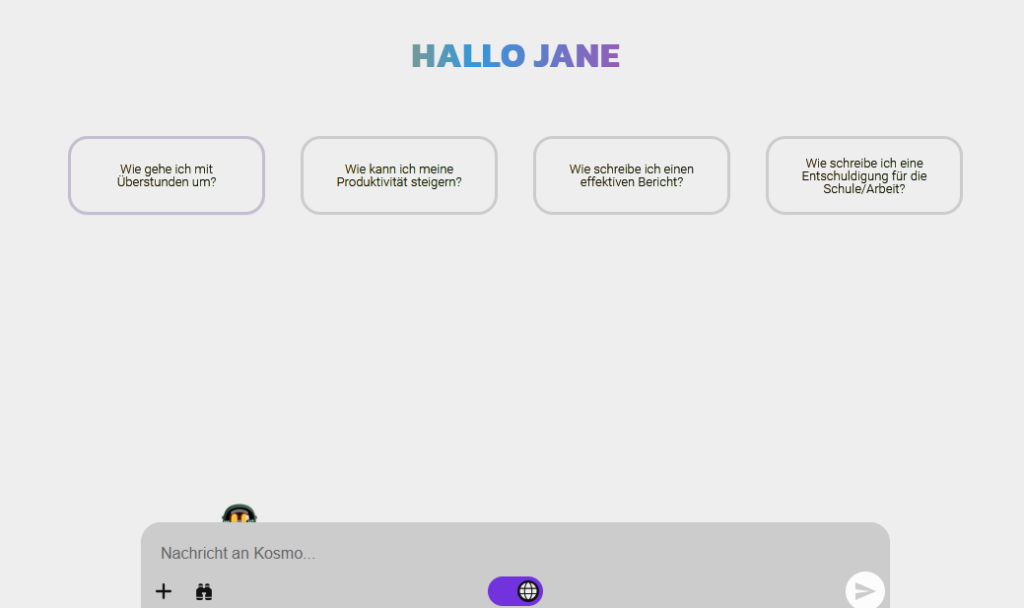
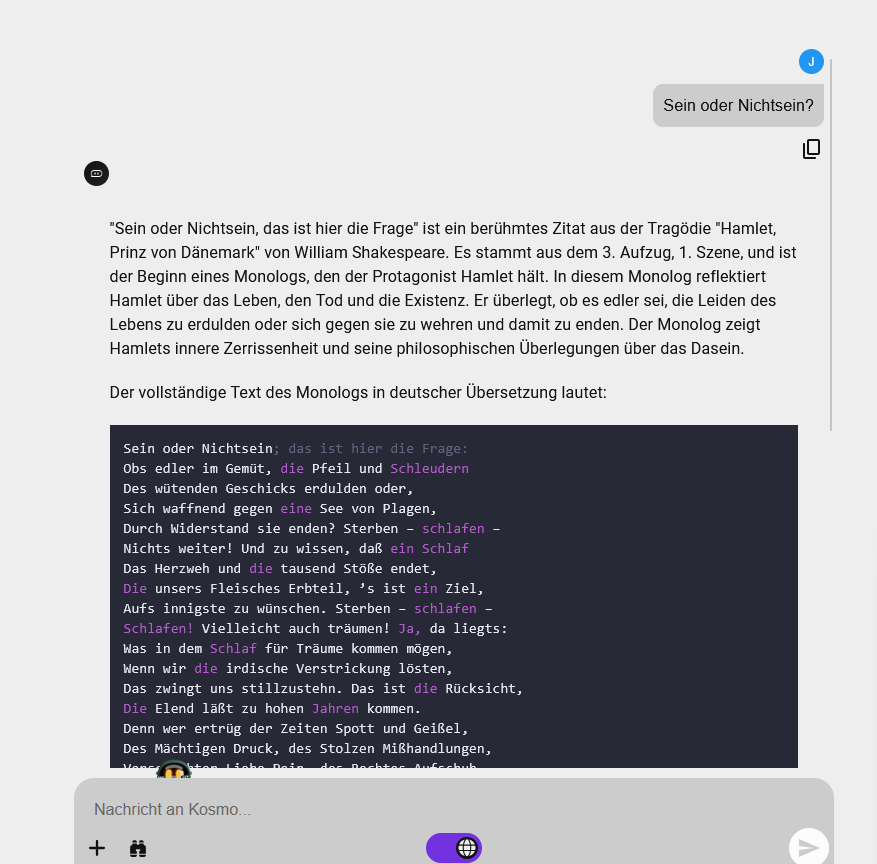
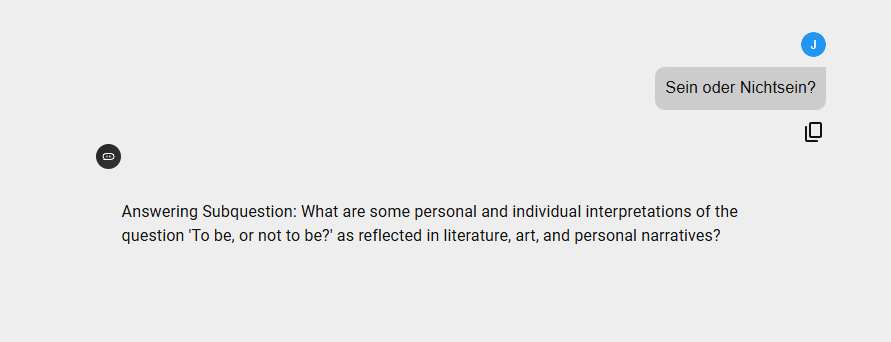
Im Eingabefeld kann über das entsprechende Icon der Investigationsmodus aktiviert werden. Ist der Investigationsmodus aktiviert, zerlegt EVA die ursprüngliche Anfrage in Unterfragen, beantwortet diese einzeln mit den verfügbaren Quellen und fasst sie anschließend zusammen. Hierdurch verbessert sich die Qualität der Antworten.
Hinweis: Bei aktiviertem Investigationsmodus verlängert sich die Antwortzeit.
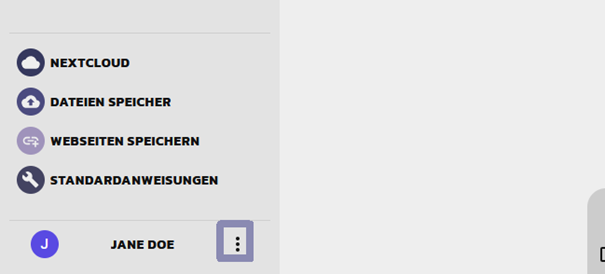
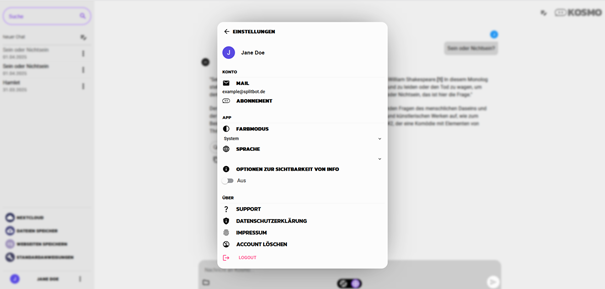
Mit Hilfe des Icons hinter dem Benutzernamen wird das Dialogfenster „Einstellungen“ aufgerufen.
Die Einstellungen sind in drei Abschnitte unterteilt.
Konto: Hier wird die aktuell verwendete E-Mailadresse, sowie das Abonnement angezeigt.
App: In diesem Abschnitt lässt sich der Farbmodus „System“, „dark“ oder „light“ auswählen. Als Sprachen stehen Deutsch (de) und Englisch (en) zur Verfügung.
Über: Hier kann der Support kontaktiert werden. Zusätzlich ist die Datenschutzerklärung, sowie das Impressum einsehbar.
Mit Hilfe der Funktion „Account löschen“ können Sie die Löschung des Accounts beauftragen. Dies hat die Löschung aller Userdaten inklusive der Chatverläufe und Quellen zur Folge.
Mit der Schaltfläche „Logout“ erfolgt die Abmeldung aus der Webanwendung.
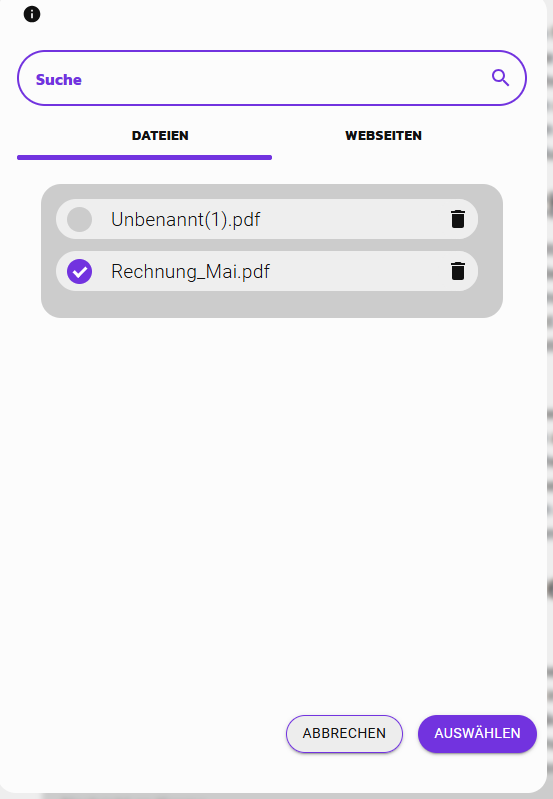
Um die generierten Antworten zu präzisieren kann die Quellauswahl genutzt werden. KOSMO durchsucht dann nicht alle angebundenen Quellen, sondern nur die über diese Funktion ausgewählten.
Hinweis: Diese Funktion ist aktuell für Dateien und Webseiten verfügbar. Wird keine Auswahl getroffen, werden automatisch alle angebundenen Quellen zur Informationsbeschaffung genutzt.
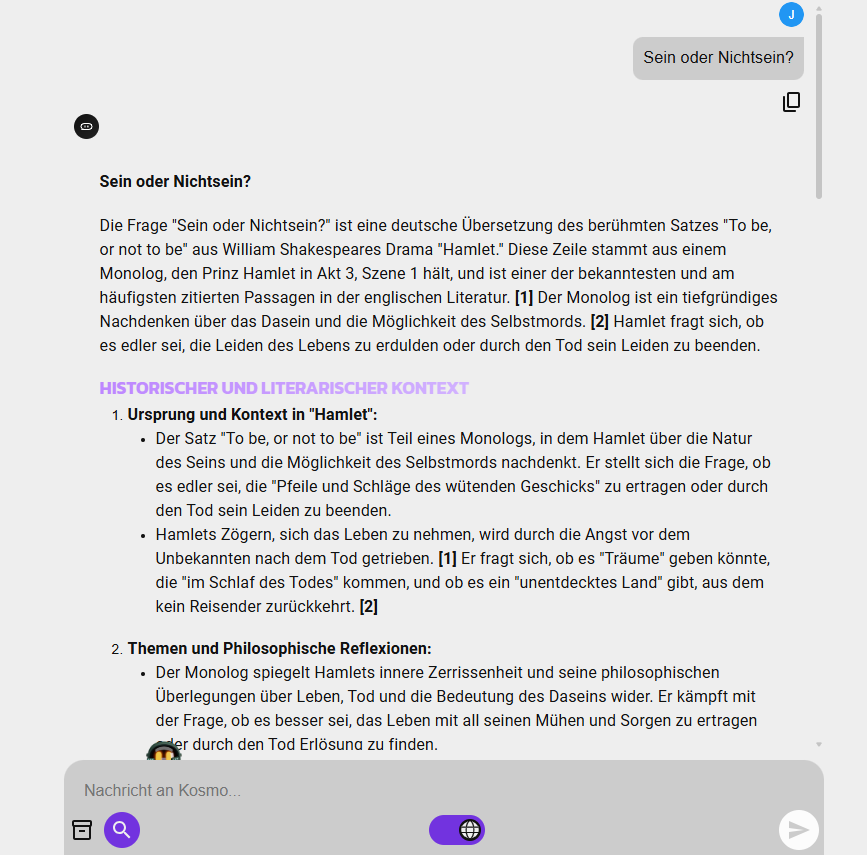
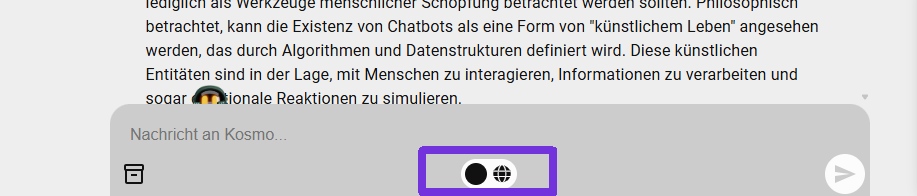
Unterhalb des Eingabefensters befindet sich ein Schieberegler mit dem die Websuche aktiviert oder deaktiviert werden kann. Standardmäßig ist diese Einstellung nicht aktiviert. Mit Aktivierung nutzt KOSMO das gesamte Internet zur Informationsbeschaffung.
Aktiv:
Inaktiv:
Hinweis: Für diese Funktion wird die Suchmaschine Google genutzt. Bitte beachten Sie, dass die Aktivierung der Websuche die Antwortzeit erheblich verlängert.Die Websuche muss vor dem Absenden der Anfrage aktiviert werden.