Lorem ipsum dolor sit amet, consetetur sadipscing elitr, sed diam nonumy eirmod tempor invidunt ut labore et dolore magna aliquyam erat, sed diam voluptua. At vero eos et accusam et justo duo dolores et ea rebum. Stet clita kasd gubergren, no sea takimata sanctus est Lorem ipsum dolor sit amet. Lorem ipsum dolor sit amet, consetetur sadipscing elitr, sed diam nonumy eirmod tempor invidunt ut labore et dolore magna aliquyam erat, sed diam voluptua. At vero eos et accusam et justo duo dolores et ea rebum. Stet clita kasd gubergren, no sea takimata sanctus est Lorem ipsum dolor sit amet.
Autor: admin
-
Glossar
Was bedeutet eigentlich…?
KI/AI = Künstliche Intelligenz
ML = Maschinelles Lernen
NLP = Natural Language Processing (Verarbeitung natürlicher Sprache)
Embedding = Abbildung von Daten in Vektorräume
RAG = Retrieval-Augmented Generation (Technologie zum Verbinden von Sprachmodellen mit externen Wissensdatenbanken)
Chunking = Aufteilung großer Textmengen in kleinere Segmente
Token = Kleinste Einheit zur Zerlegung von Texten vor der KI-Verarbeitung (1 Token entspricht in Deutschland etwa 3-4 Zeichen)
Reranking = Zweistufiger Prozess zur Qualitätssteigerung
-
Prompt Guide
Prompt Guide – Do´s and don´ts auf einen Blick

- Präzise Anweisungen geben
- Kontext bereitstellen
- Erwartungen klar definieren
- Höfliche Formulierungen verwenden
- Beispiele geben
- Positive Anweisungen verwenden
- Nachfragen und präzisieren
- Grammatik und Zeichensetzung beachten
- Konkrete Ziele setzen
- Kontext und Erwartungen kommunizieren

- Vage Anweisungen
- Widersprüchliche Anweisungen
- Abrupte Themenwechsel
- Jargon und Slang
- Unethische oder unangemessene Inhalte anfordern
- Konflitktierende Informationen geben
- Unklare Ziele setzen
- Keine Beispiele geben
- Negative Anweisungen verwenden
- Fehlende Kontextinformationen
-
Die 7 Prompt Prinzipien
1. Zielsetzung klären
Warum? Eine klare Zielsetzung vermeidet vage Anfragen und führt zu präziseren Antworten.
Beispiel:
Statt „Erzähl mir etwas über Diskriminierung“ besser: „Fasse das Thema Diskriminierung in 5 Stichpunkten zusammen.“
2. Perspektive definieren
Warum? Die Definition der Perspektive beim Prompten führt zu zielgerichteten und relevanten Antworten, da klare Rollen die Ergebnisse präzisieren. Sie ermöglicht eine Anpassung an die Zielgruppe, etwa durch einfache Sprache für Anfänger oder Fachbegriffe für Techniker, und vermeidet Bias und Mehrdeutigkeiten durch gezielte Formulierungen. Zudem fördert sie Effizienz und Struktur, indem sie einen Rahmen für strukturierte Antworten gibt. Außerdem sorgt sie für Konsistenz und Wiederverwendbarkeit, da standardisierte Perspektiven wiederverwendbare Prompts für ähnliche Anfragen ermöglichen.
Beispiele:
Nutzer: Arbeitsrelevante Antworten (z. B. „Fasse die E-Mails der letzten Woche zu Projekt X zusammen.“)
Management: Strategische Fragen (z. B. „Wie kann KOSMO die Effizienz in der Verwaltung steigern?“)
Datenschutz: Compliance-Anforderungen (z. B. „Stelle sicher, dass Unternehmensrichtline xyz eingehalten wird.“)
3. Zielgruppe bestimmen
Warum? Die Zielgruppe zu bestimmen ist wichtig, weil sie direkt beeinflusst, wie die Antwort formuliert wird. Für Anfänger sollte die Sprache einfach und verständlich sein, während Fortgeschrittene oder Techniker Fachbegriffe und Details benötigen. So wird sichergestellt, dass die Antwort passend und nützlich ist. Ohne diese Anpassung könnte die Antwort zu kompliziert oder zu oberflächlich sein und damit weniger hilfreich.
Beispiel:
„Formuliere die Antwort so, dass sie für Schülerinnen und Schüler der 3. Klasse verständlich ist.“
4. Thema konkretisieren
Warum? Je spezifischer das Thema, desto präziser die Antwort.
Beispiel:
Statt „Erkläre mir KI“ besser: „Erkläre mir, wie KOSMO mit generativer KI funktioniert.“
5. Format festlegen
Warum? Durch konkrete Angaben zum gewünschten Antwortformat können spätere Ausformulierungen oder nachträgliche Kürzungen vermieden werden.
Beispiele:
„Erstelle mir dazu eine Schritt-für-Schritt-Anleitung“
„Antworte im Format eines FAQ“
„Erstelle mir eine Zusammenfassung“
6. Stil vorgeben
Warum? Die Stilvorgabe beim Prompten ist wichtig, weil sie direkt beeinflusst, wie die Antwort formuliert wird. Ein formeller Stil sorgt für präzise, sachliche und professionelle Antworten. Ein informeller Stil wirkt dagegen zugänglicher und persönlicher, passt aber besser zu Alltagskommunikation oder internen Gesprächen. Ohne klare Stilvorgabe könnte die Antwort zu steif oder zu locker ausfallen und damit weniger passend sein.
Beispiel:
„Schreibe eine E-Mail an den Kunden XY in formellem Ton.“
7. Anforderungen abfragen
Warum? Falls die Antwort nicht den Erwartungen entspricht, kann leichter nachgebessert werden.
Beispiel:
„Stelle Folgefragen und gib Hilfestellungen, wenn die Angaben fehlen“
-
7. Einstellungen
Einstellungen
Im unteren Bereich des Navigationsmenüs befinden sich die persönlichen Einstellungen.
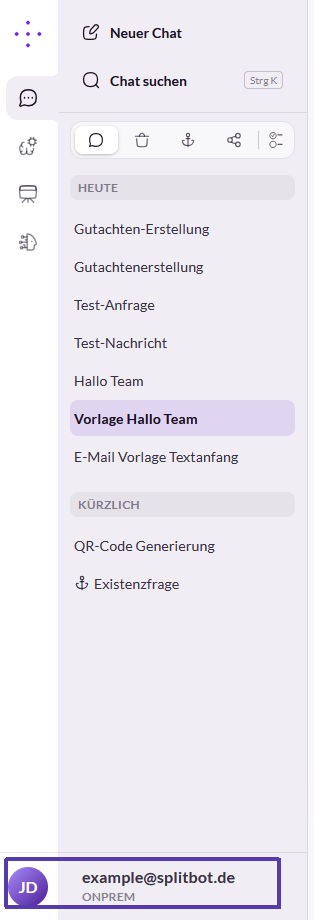
Diese lassen sich mittels Mausklick aufrufen.
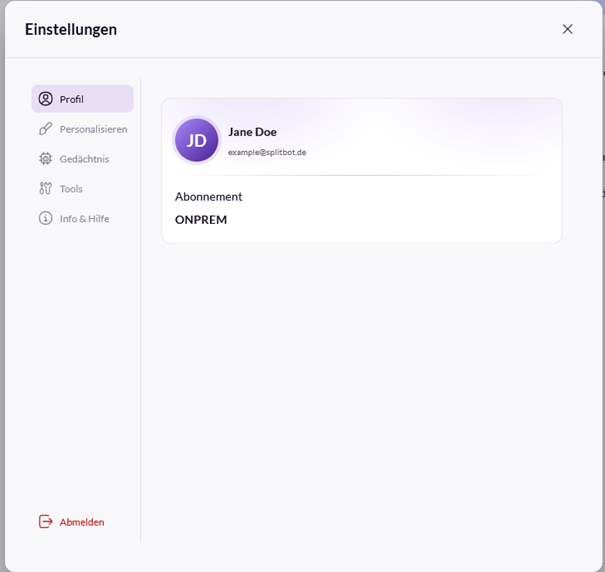
Profil
Im Profil sind der Name, die E-Mailadresse und das aktuelle Abonnement ersichtlich.
Personalisieren
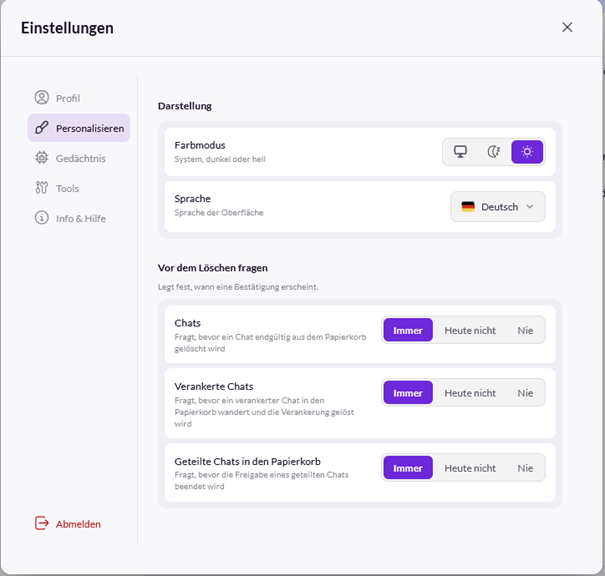
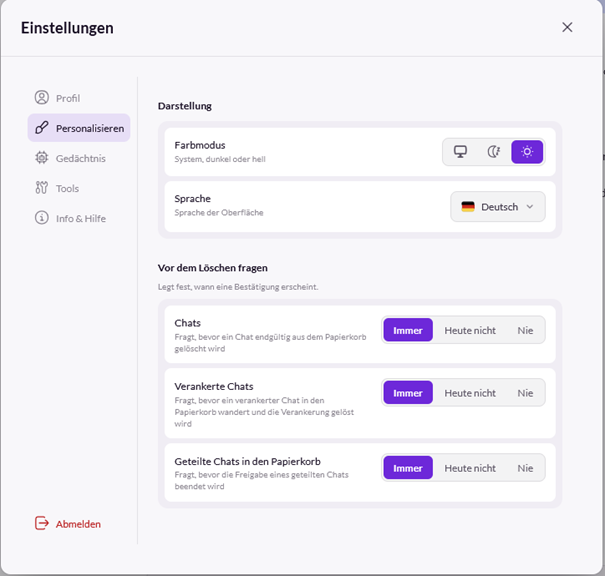
In der Auswahl „Personalisieren“ können im Bereich „Darstellung“ der Farbmodus und die Systemsprache festgelegt werden. Im Bereich „Vor dem Löschen fragen“ kann festgelegt werden, ob beim Löschen bestimmter Fragen eine Sicherheitsabfrage angezeigt werden soll.
Gedächtnis
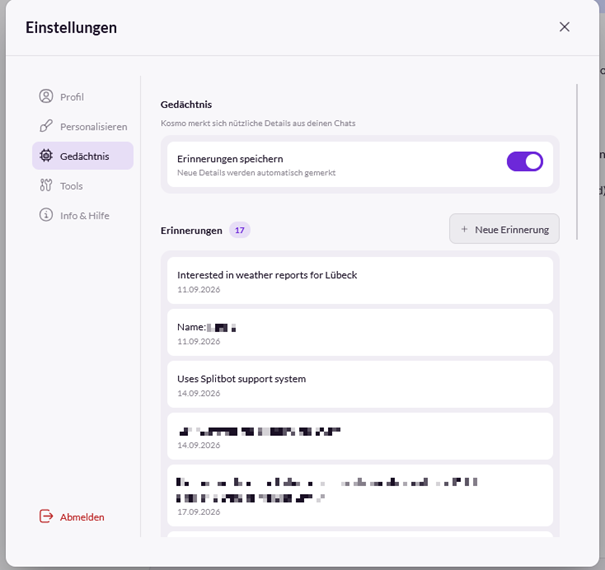
Im Gedächtnis können automatisiert Erinnerungen gespeichert werden. KOSMO erkennt relevante Fakten eigenständig und speichert diese. Wahlweise können Erinnerungen mit der Schaltfläche „Neue Erinnerung“ manuell hinzugefügt werden. Durch die Verwendung des Gedächtnisses wird KOSMOs Antwortverhalten userabhängig individualisiert. Wahlweise kann diese Funktion deaktiviert werden.
Tools
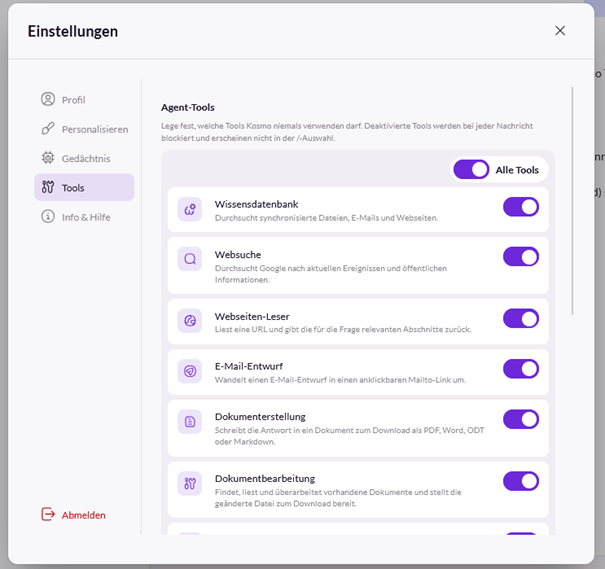
KOSMO verfügt für die Antworterstellung über eine Auswahl von Tools. Hier kann festgelegt werden, welche dieser Tools verwendet werden sollen oder nicht.
Info & Hilfe
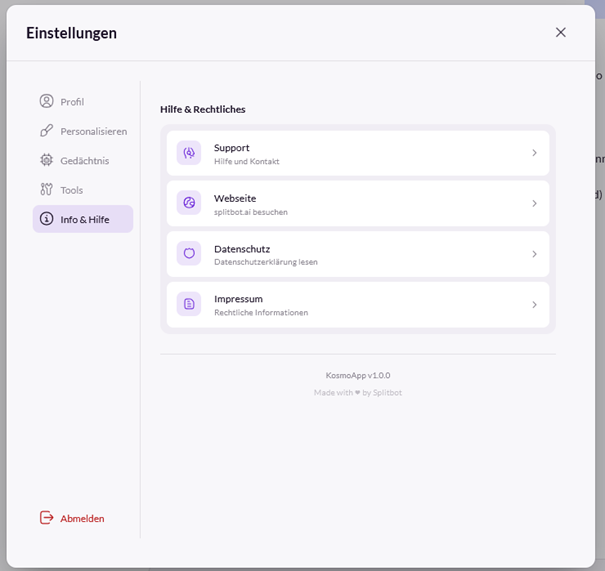
In diesem Bereich kann Kontakt zum Support aufgenommen, die Website splitbot.ai aufgerufen, sowie Datenschutzerklärung und Impressum eingesehen werden.
Abmelden
Mit der Schaltfläche „Abmelden“ wird der aktuelle User vom System abgemeldet.
-
6. Agenten
Agenten
Der Bereich „Agenten“ kann über die Navigationsleiste aufgerufen werden. Nach Auswahl der Funktion öffnet sich zunächst die Agentenübersicht. Im oberen Bildschirmbereich erfolgt die Anzeige der Gesamtanzahl und es steht eine Suchfunktion zur Verfügung. Jeder Agent wird mit seinem Namen und seiner Art, sowie dem Zeitpunkt der nächsten Ausführung und des festgelegten Auslösers gekennzeichnet. In der Navigationsleiste stehen zusätzlich eine Suchfunktion, sowie die Filteroptionen „Alle“, „Papierkorb“, „Verankert“ und „Geteilt“, sowie eine Auswahlfunktion zur Verfügung. Des Weiteren kann die Anzeige auf „Alle“, „Aufgaben“ und „Monitore“ beschränkt werden.
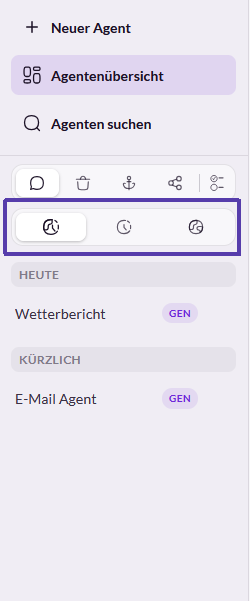
Darunter werden alle Agenten-Chats aufgelistet. Durch den Aufruf des Kontextmenüs eines einzelnen Chats können die gewohnten Funktionen genutzt werden.
Durch Betätigung des Icons „Neuer Agent“ kann ein neuer Agent angelegt werden.
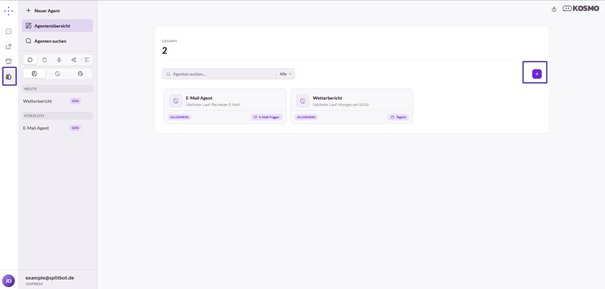
Es öffnet sich ein Fenster zur Auswahl des Agenten-Typs.
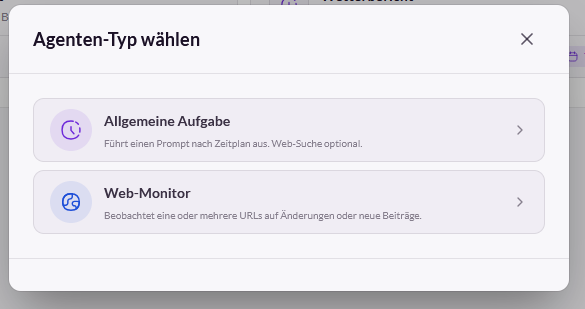
Allgemeine Aufgabe
Ein Agent mit einer allgemeinen Aufgabe kann individuelle Anweisungen wiederkehrend ausführen. Beispielsweise die tägliche Zusammenfassung aller eingegangenen E-Mails oder die Generierung von Marketing-Texten.
Nach der Auswahl „Allgemeine Aufgabe“ öffnet sich das Fenster zur Anlage des Agenten.
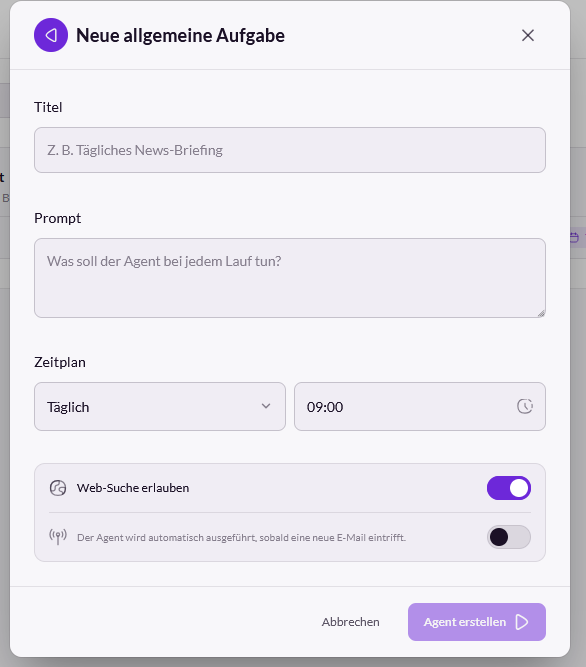
Hier kann ein Titel, die Beschreibung der Aufgabe und der Zeitplan ausgewählt werden. Darüber hinaus kann die Nutzung der Web-Suche und das Ausführen der Aufgabe bei E-Mail-Eingang festgelegt werden. Der Agent wird anschließend mit der Schaltfläche „Agent erstellen“ angelegt.
Web Monitor
Ein Web-Monitor dient der Überwachung und Zusammenfassung spezifischer URLs. Wird die Auswahl „Web-Monitor“ getroffen, öffnet sich das Fenster zur Anlage.
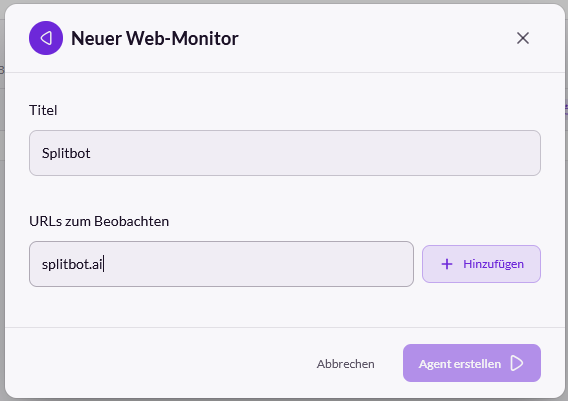
Hier werden Titel und die gewünschte URL eingetragen. Die URL wird dann mit der Schaltfläche „Hinzufügen“ in den Web-Monitor aufgenommen. Anschließend können beliebig viele weitere URLs erfasst und hinzugefügt werden.
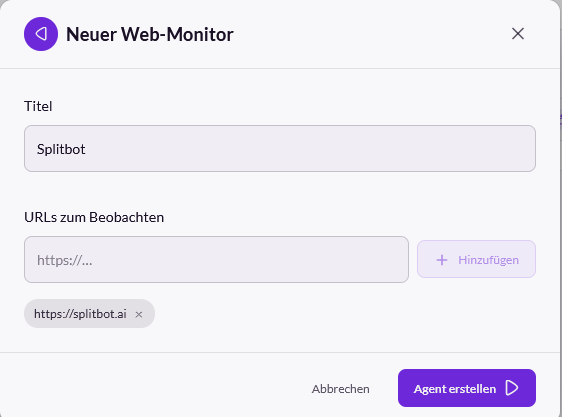
Die Eingaben werden mit der Schaltfläche „Agent erstellen“ bestätigt.
Agentenchats
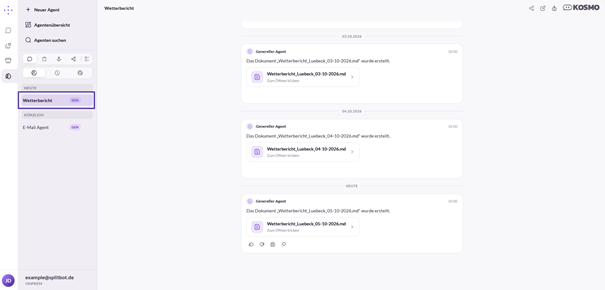
Von den Agenten ausgeführte Aufgaben werden als Chats dargestellt und können über die Chatübersicht am linken Bildschirmrand aufgerufen und eingesehen werden.
-
5. Projekte
Projekte
Der Bereich „Projekte“ wird über das entsprechende Icon in der Navigationsleiste geöffnet. Projekte erlauben es, Chats thematisch zusammenzufassen und themenspezifische Quellen zuzuordnen.
Projektübersicht
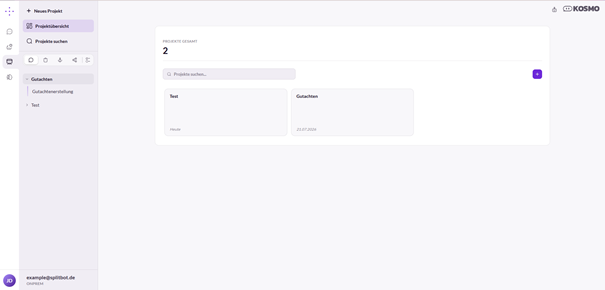
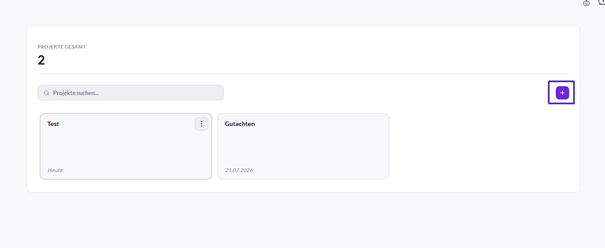
Nach Aufruf des Bereichs „Projekte“ wird die Projektübersicht angezeigt. Im oberen Bildschirmbereich erfolgt die Anzeige der Gesamtanzahl und es steht eine Suchfunktion zur Verfügung. Jedes Projekt wird mit seinem Namen und seiner Beschreibung, sowie dem Datum der Anlage gekennzeichnet. In der Navigationsleiste stehen zusätzlich eine Suchfunktion, sowie die Filteroptionen „Alle“, „Papierkorb“, „Verankert“ und „Geteilt“, sowie eine Auswahlfunktion zur Verfügung. Darunter werden alle vorhandenen Projekte und die dazugehörigen Chats aufgelistet. Durch den Aufruf des Kontextmenüs eines einzelnen Chats können die gewohnten Funktionen genutzt werden.
Neues Projekt
Mit dem Icon „Neues Projekt“ kann ein neues Projekt angelegt werden.
Es öffnet sich das Fenster „Neues Projekt“ in dem zunächst ein Name und eine Beschreibung für das anzulegende Projekt vergeben werden können.
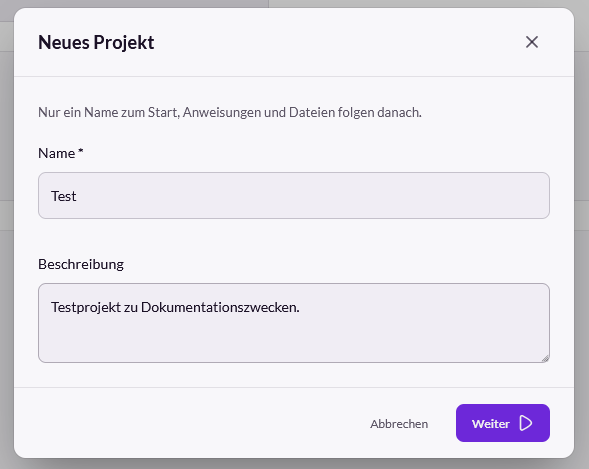
Die Eingaben werden mit der Schaltfläche „Weiter“ bestätigt. Im folgenden Fenster können die für das Projekt zu nutzenden Quellen angebunden werden.
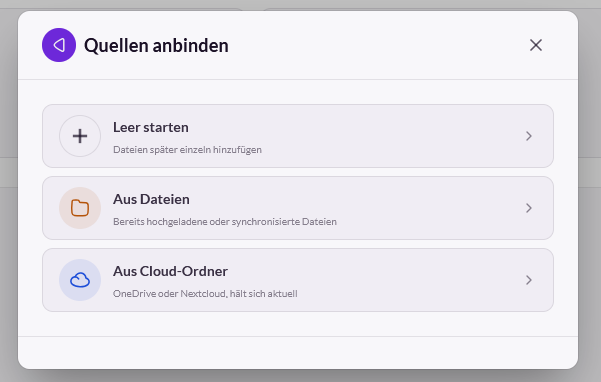
Alternativ kann zunächst ohne angebundene Quellen gestartet werden. Nach der Auswahl wird das Projekt angelegt.
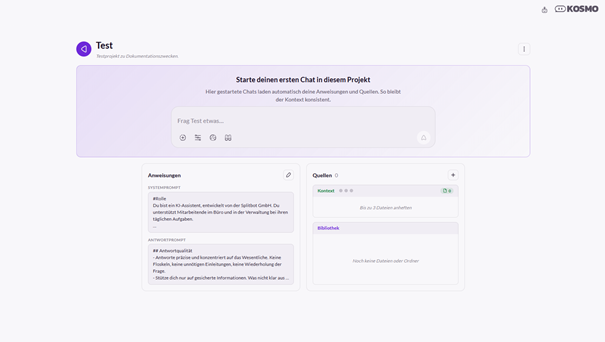
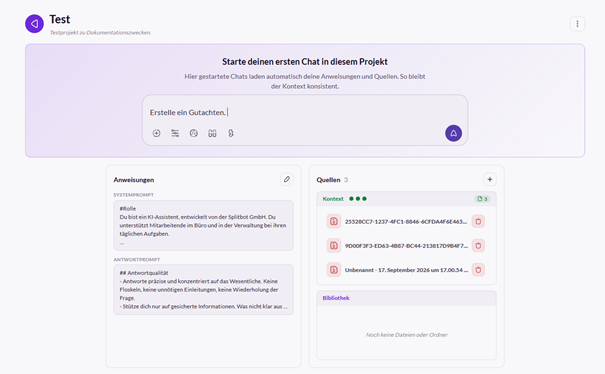
Im oberen Bereich des Projektes befindet sich das Promptfenster mit den gewohnten Chatfunktionen. Hier gestartete Chats werden automatisch dem aktuellen Projekt zugeordnet.
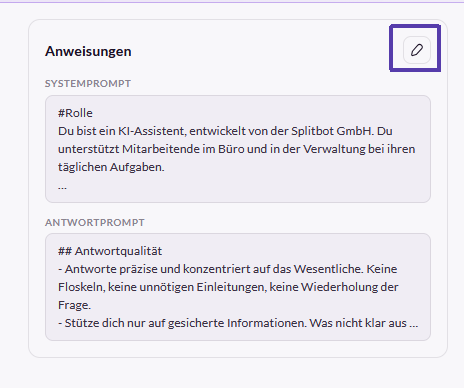
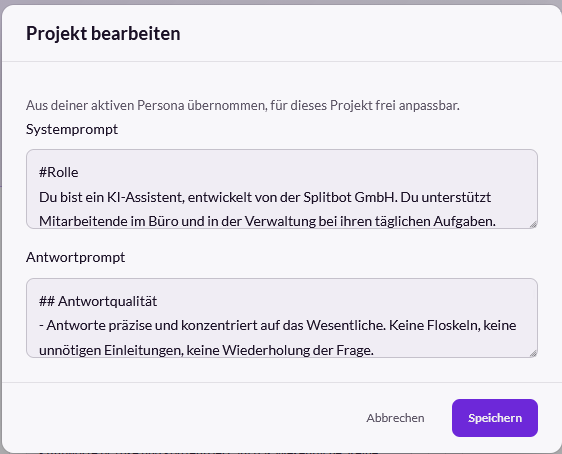
Im unteren linken Bereich befindet sich das Fenster „Anweisungen“ mit den Abschnitten „Systemprompt“ und „Antwortprompt“. Diese können mit dem Icon bearbeitet und individuell explizit für das aktuelle Projekt angepasst werden.
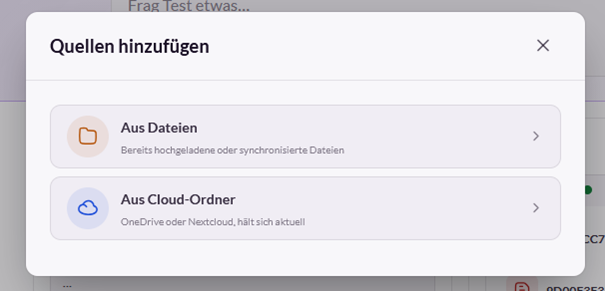
Im rechten unteren Bereich können die Quellen des aktuellen Projektes bearbeitet werden. Hier stehen die Bereiche „Kontext“ und „Bibliothek“ zur Verfügung. Mit Hilfe des Icons „Quellen hinzufügen“ können bereits hochgeladene Dateien oder Dateien aus Cloud-Ordnern mit dem Projekt verknüpft werden. Alternativ können neue Dateien direkt im Promptfenster des Projektes hochgeladen oder per Drag & Drop platziert werden.
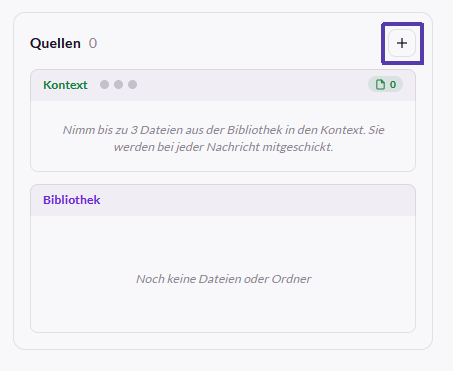
Die ausgewählten Dateien werden der Bibliothek des Projektes hinzugefügt. Bis zu drei Dateien können mit dem Icon „In den Kontext“ in den Kontext verschoben werden.
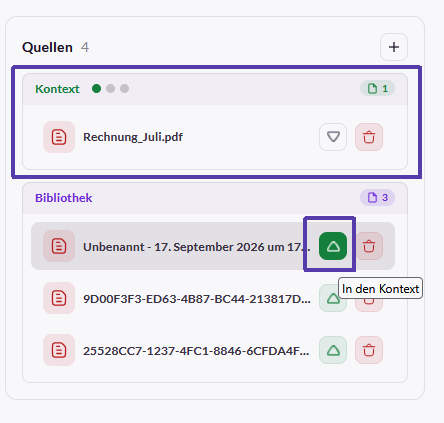
Achtung: Dateien im Kontext werden vollständig in den Kontext geladen, das heißt, innerhalb des Projektes als priorisierte Informationsquelle verwendet. Dateien in der Bibliothek werden als reguläre Informationsquelle für das Projekt genutzt.
Mit einem Projekt chatten
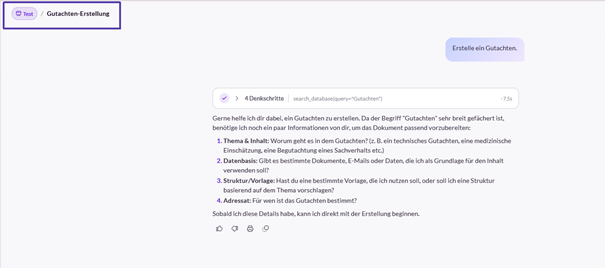
Der erste Chat kann direkt über das Promptfenster des jeweiligen Projektes gestartet werden.
Am oberen linken Bildschirmrand wird jeweils angezeigt, in welchem Projekt der aktuelle Chat geführt wird. Über den Namen des Projektes kann zurück in die Einstellungen des Projektes navigiert werden.
-
4. Wissensverwaltung
Wissensverwaltung
Die Wissensverwaltung wird über das entsprechende Icon in der Navigationsleiste geöffnet. Die Wissensverwaltung ermöglicht es, verschiedene Informationsquellen an KOSMO anzubinden.
Dateien
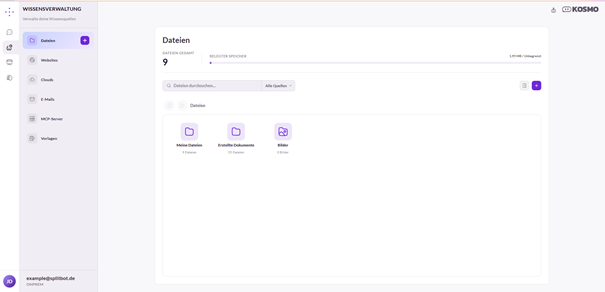
Hier werden alle Dateien inklusive ihrer Herkunft angezeigt, die KOSMO aktuell als Informationsquellen zur Verfügung stehen.
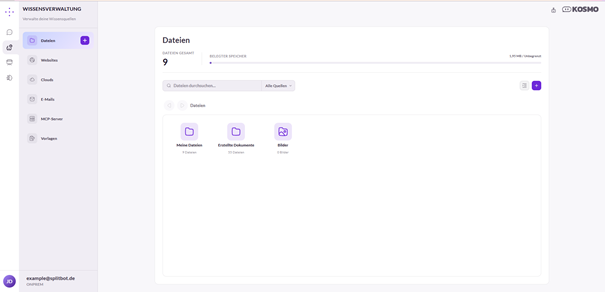
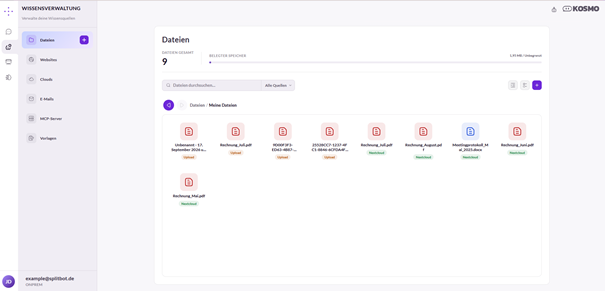
Im oberen Bildschirmbereich wird die Gesamtzahl der vorhandenen Dateien und der verfügbare Speicherplatz angezeigt. Darunter befindet sich eine Suchfunktion. Am rechten Bildschirmrand stehen die Icons „Listenansicht“, „Auswählen“ und „Hinzufügen“ zur Verfügung. Mit der Listenansicht kann die Darstellung der Dateiübersicht angepasst werden. Die Auswahlfunktion ermöglicht die Auswahl einer, mehrerer oder aller Dateien. Wurden eine oder mehrere Dateien markiert, können diese über das entsprechende Icon im unteren Bildschirmbereich gelöscht werden.
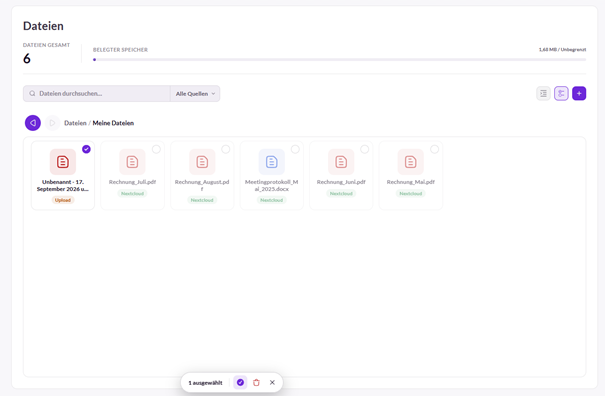
Dateien, die mittels Cloud-Anbindung synchronisiert wurden, können an dieser Stelle nicht gelöscht werden.
Mit dem Icon „hinzufügen“ können neue Dateien hochgeladen werden. Wird das Icon betätigt, öffnet sich das gewohnte Fenster Ihres Dateisystems und die gewünschten Dateien können ausgewählt und mit der Schaltfläche „Öffnen“ hochgeladen werden.
Websites
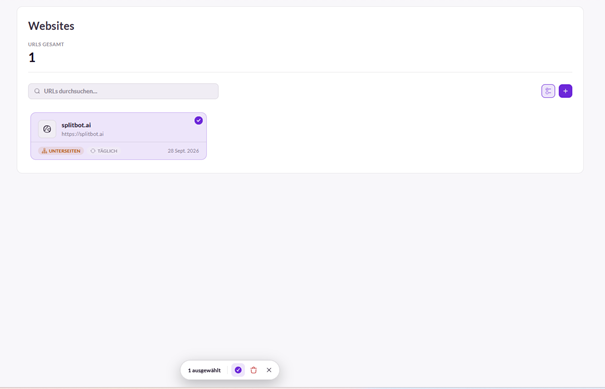
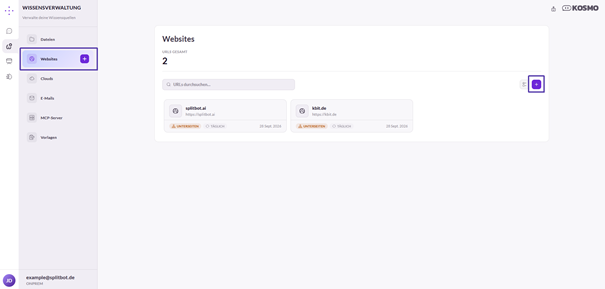
Mit der Funktion „Websites“ können einzelne oder mehrere Websites dem Wissensspeicher hinzugefügt werden. Im oberen Bildschirmbereich wird die Gesamtzahl der hinterlegten Websites angezeigt. Zusätzlich wird angezeigt, ob Unterseiten als Informationsquelle herangezogen werden, wie oft die Seite gecrawlt wird und wann dies zuletzt erfolgte. Außerdem steht eine Suchfunktion zur Verfügung. Im rechten Bildschirmbereich werden die Icons „Auswählen“ und „Hinzufügen“ angezeigt.
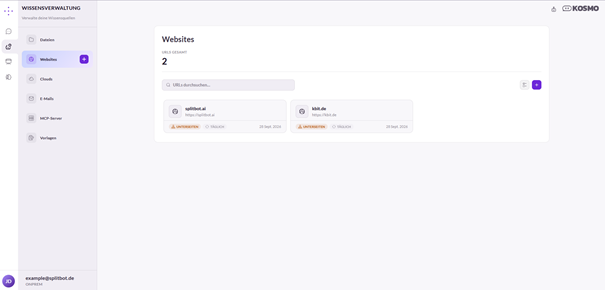
Wurde eine oder mehrere Websites ausgewählt, können diese mit dem entsprechenden Icon im untere Bildschirmbereich aus dem Wissensspeicher entfernt werden.
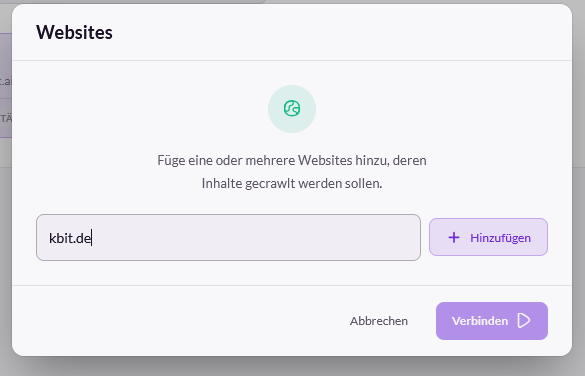
Durch Betätigung des Icons „Hinzufügen“ wird das Fenster „Websites“ geöffnet. Im Textfeld wird die URL der gewünschten Website eingetragen und die Eingabe anschließend mit der Schaltfläche „Hinzufügen“ bestätigt.
Im Anschluss kann mit Hilfe des Schiebereglers festgelegt werden, ob auch die Unterseiten der Website als Informationsquelle genutzt werden sollen.
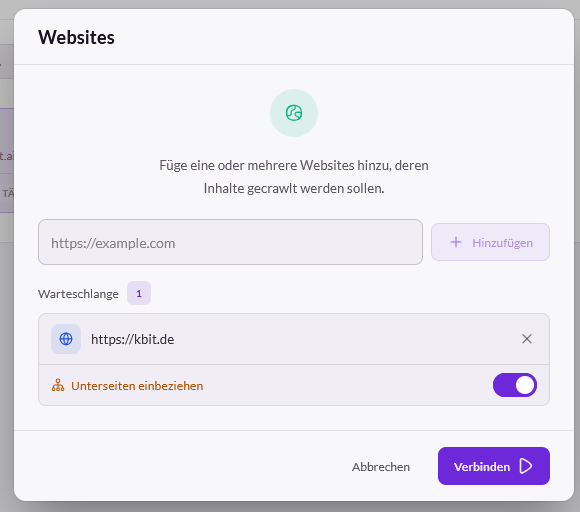
Die entsprechenden Angaben werden mit der Schaltfläche „Verbinden“ bestätigt. Die Website wird der Übersicht hinzugefügt.
Wird der Mauszeiger auf eine Website in der Übersicht bewegt, wird das Icon zum Öffnen des Kontextmenüs angezeigt.
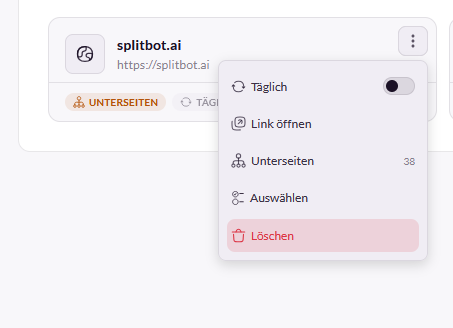
Hierüber kann die Häufigkeit des Crawlings (einmalig oder täglich) nachträglich geändert werden. Mit der Funktion „Link öffnen“ wird die Website aufgerufen. Die Auswahl „Unterseiten“ öffnet die Übersicht der gefundenen Unterseiten, sofern diese als Informationsquellen genutzt werden. Außerdem stehen auch hier die Optionen „Auswählen“ und „Löschen“ zur Verfügung.
Clouds
Der Bereich Clouds bietet die Möglichkeit, OneDrive und Nextcloudkonten anzubinden. Wird die Funktion ausgewählt, öffnet sich zunächst die Übersicht aller angebundenen Cloud-Konten. Im oberen Bildschirmbereich erfolgt die Anzeige der Gesamtanzahl und es steht eine Suchfunktion zur Verfügung. Jedes Konto ist mit der Art des Kontos und einem Status gekennzeichnet.
Um ein neues Cloud-Konto hinzuzufügen, wird das Icon „Cloud verbinden“ genutzt.
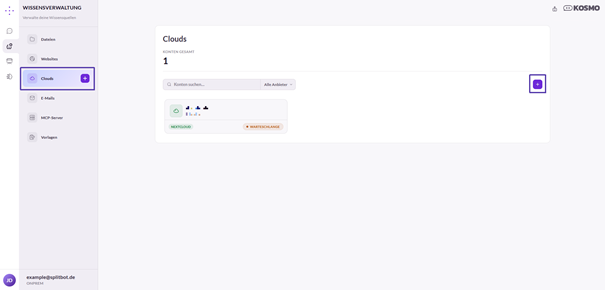
Es öffnet sich das Fenster „Cloud verbinden“ zur Auswahl der Art der Cloud.
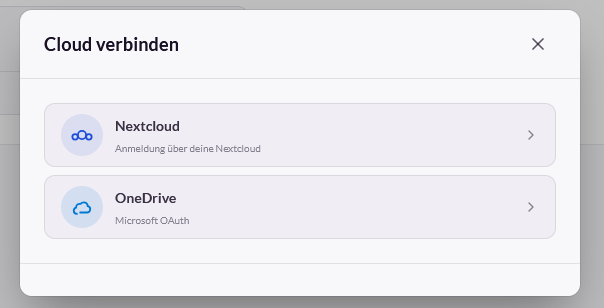
Im Anschluss an die jeweilige Auswahl erfolgt die Weiterleitung zum Login in die jeweilige Cloud. Hier sind die entsprechenden persönlichen Zugangsdaten zu erfassen. Anschließend ist das jeweilige Konto erfolgreich verbunden.
Durch Auswahl des gewünschten Kontos per Mausklick in der Cloudübersicht kann in die darin vorhandene Ordnerstruktur navigiert werden.
Die zu synchronisierenden Dateien oder Ordner müssen per Flag ausgewählt werden. Anschließend wird die Schaltfläche Synchronisieren betätigt. Nach erfolgter Synchronisation stehen die Dateien KOSMO als Informationsquelle zur Verfügung.
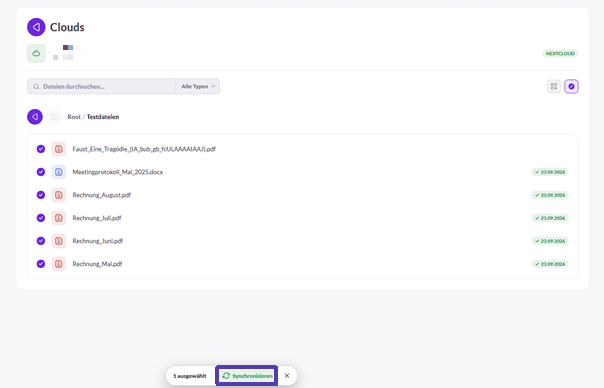
Durch entfernen das Flags und erneuter Betätigung der Schaltfläche „Synchronisieren“ können Dokumente und Dateien wieder aus dem Wissensspeicher entfernt werden.
E-Mails
Der Bereich E-Mails bietet die Möglichkeit, Outlook und IMAP-Konten anzubinden. Wird die Funktion ausgewählt, öffnet sich zunächst die Übersicht aller angebundenen E-Mail-Konten. Im oberen Bildschirmbereich erfolgt die Anzeige der Gesamtanzahl und es steht eine Suchfunktion zur Verfügung. Jedes Konto ist mit der Art des Kontos und einem Status gekennzeichnet.
Um ein neues E-Mail-Konto hinzuzufügen, wird das Icon „E-Mail-Konto verbinden“ genutzt.
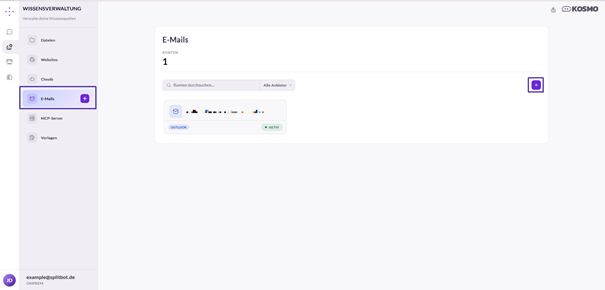
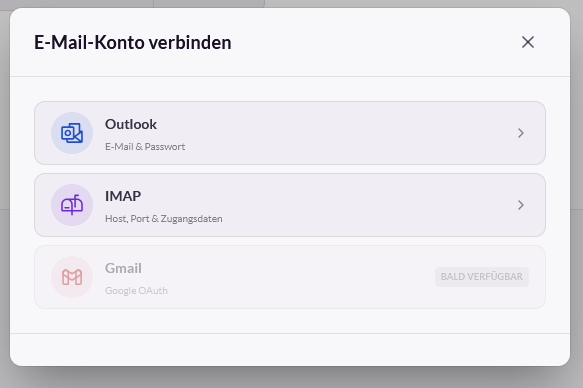
Es öffnet sich das Fenster „E-Mail-Konto verbinden“. Hier ist die Art des E-Mail-Kontos auszuwählen.
Im nachfolgenden Fenster werden die entsprechenden, persönlichen Zugangsdaten erfasst und die Eingaben mit der Schaltfläche „Verbinden“ bestätigt. Das Konto ist nun verbunden und wird von KOSMO als zusätzliche Informationsquelle genutzt.
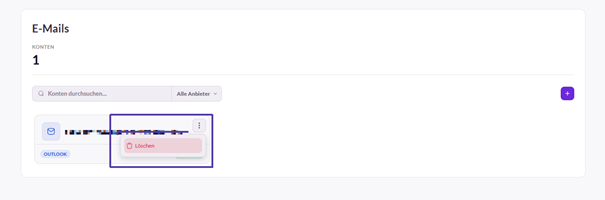
Über den Aufruf des Kontextmenüs des jeweiligen Kontos kann es jederzeit aus dem Wissensspeicher entfernt werden.
MCP-Server
Der Bereich MCP-Server bietet die Möglichkeit, MCP-Server anzubinden. Wird die Funktion ausgewählt, öffnet sich zunächst die Übersicht aller angebundenen MCP-Server. Im oberen Bildschirmbereich erfolgt die Anzeige der Gesamtanzahl und es steht eine Suchfunktion zur Verfügung. Jeder Server ist mit der Art des MCP-Servers, der Anzahl der genutzten Tools und einem Status gekennzeichnet.
Um einen neuen MCP-Server zu verbinden, wird das Icon „MCP-Server verbinden“ genutzt.
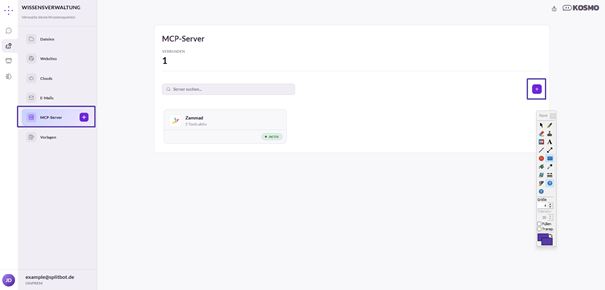
Es öffnet sich das Fenster „MCP-Server verbinden“. Hier ist zunächst die Art des gewünschten MCP-Servers auszuwählen.
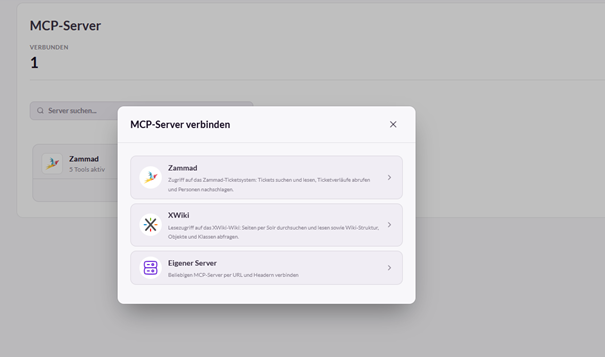
Im darauffolgenden Fenster sind die Felder sind die entsprechenden Zugangsdaten zu erfassen. Anschließend kann die Verbindung hergestellt werden. Die über den MCP-Server verfügbaren Daten werden nun von KOSMO als Informationsquelle genutzt.
Vorlagen
Vorlagen können genutzt werden, um sich wiederholende Texte mit Platzhaltern zu versehen und diese anschließend per Chat zu individualisieren. Wird der Bereich „Vorlagen“ geöffnet, erfolgt zunächst die Übersicht aller bereits angelegter Vorlagen. Im oberen Bildschirmbereich erfolgt die Anzeige der Gesamtanzahl und es steht eine Suchfunktion zur Verfügung. Jede Vorlage wird mit ihrem Namen und ihrer Beschreibung, sowie dem Datum der Anlage und dem Status gekennzeichnet.
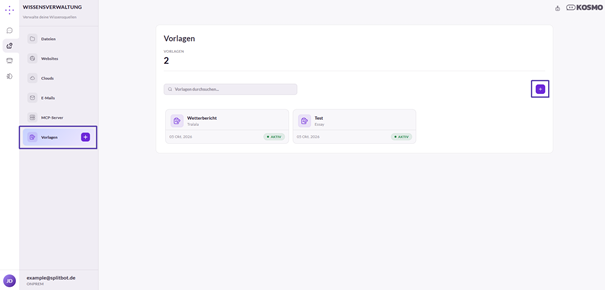
Mit der Schaltfläche „Neue Vorlage“ wird das Fenster zur Anlage einer neuen Vorlage geöffnet. Hier werden zunächst Titel und Beschreibung individuell vergeben und der Status (aktiv/inaktiv) per Schieberegler festgelegt.
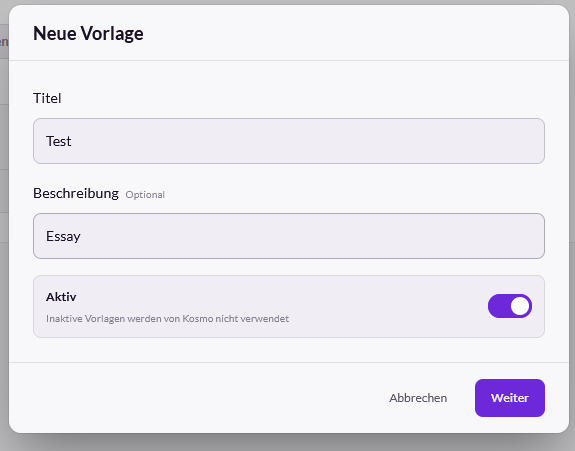
Die Angaben werden mit der Schaltfläche „Weiter“ bestätigt. Im Feld „Vorlage“ wird nun der gewünschte Text erfasst. Begriffe, die veränderbar sein sollen (wie beispielsweise die Anrede), werden markiert und mit der Schaltfläche „Als Platzhalter“ als solcher gekennzeichnet.
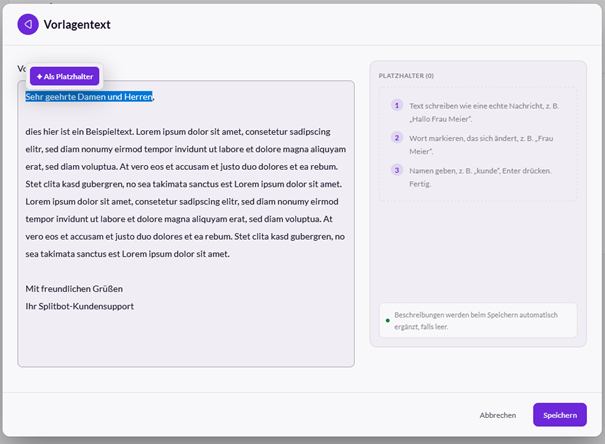
Für jeden Platzhalter kann anschließend ein Name vergeben und mit der Schaltfläche „OK“ bestätigt werden.
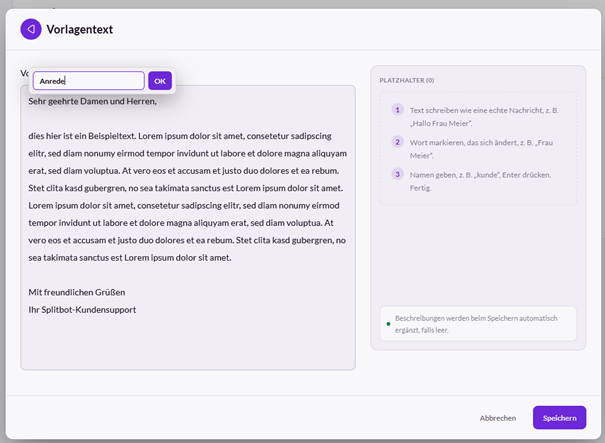
Durch Betätigung der Schaltfläche „Speichern“ wird die Vorlage angelegt und der Übersicht hinzugefügt.
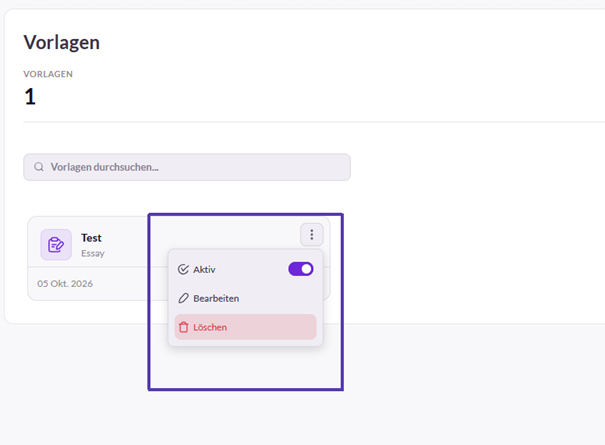
Über das Kontextmenü der jeweiligen Vorlage kann diese nachträglich aktiviert, deaktiviert, bearbeitet oder gelöscht werden.
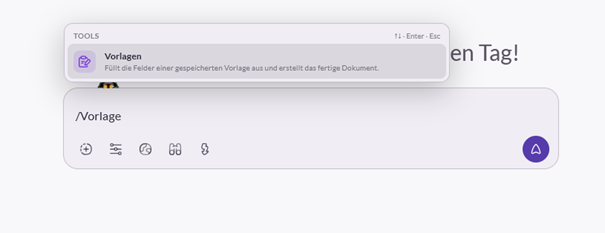
Um eine Vorlage zu nutzen wird im Promptfenster der Befehl „/Vorlage“ eingegeben, die Funktion ausgewählt und die gewünschten Begriffe für die enthaltenen Platzhalter erfasst.
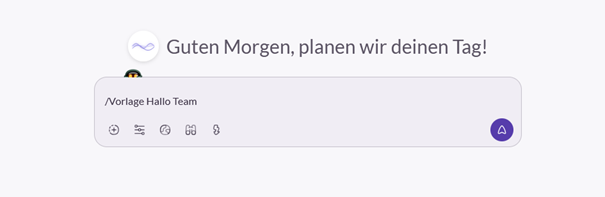
KOSMO ruft nun die Vorlage auf und ergänzt die Platzhalter mit dem angegebenen Text.
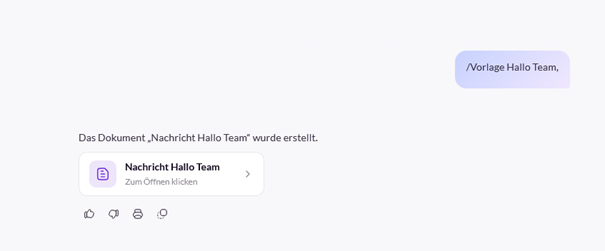
Das erstellte Dokument kann nun per Mausklick geöffnet und direkt weiterbearbeitet werden.
-
3. Mit KOSMO chatten
Einen Chat beginnen
Um einen Chat zu starten, wird im Promptfenster die gewünschte Frage oder Anweisung eingegeben und mit dem Icon „Nachricht senden“ an KOSMO übermittelt.
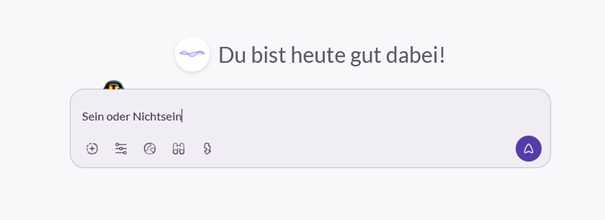
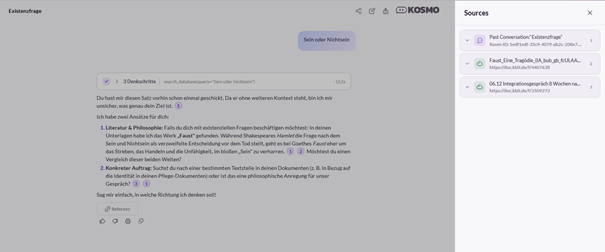
KOSMO beginnt mit der Generierung der Antwort. Die dabei vollzogenen Schritte können über das Icon „einblenden“ nachvollzogen werden.
Tools
KOSMO verfügt zur Ausführung von Befehlen über eine Reihe verschiedener Tools. Diese können im Promtpfenster mit dem Befehl „/Toolname“ ausgewählt und ausgeführt werden. Folgende Tools stehen zur Vefügung:
- Wissensdatenbank – Durchsucht synchronisierte Dateien, E-Mails und Webseiten
- Websuche – Durchsucht Google nach aktuellen Ergebnissen und Informationen
- Webseiten-Leser – Liest eine URL und gibt die für die Frage relevanten Abschnitte zurück
- E-Mail-Entwurf – Wandelt einen E-Mail-Entwurf in einen anklickbaren Mailto-Link um
- E-Mail-Posteingang – Durchsucht den verbundenen IMAP-Posteingang und liest E-Mails samt Anhängen
- Dokumenterstellung – Schreibt die Antwort in ein Dokument zum Download als PDF, Word, ODT oder Markdown
- Dokumentbearbeitung – Findet, liest und überarbeitet vorhandene Dokumente und stellt die geänderte Datei zum Download bereit
- Vorlagen – Füllt die Felder einer gespeicherten Vorlage aus und erstellt das fertige Dokument
- Nextcloud – Durchsucht und liest die aus Nextcloud freigegebenen Dateien
- OneDrive – Durchsucht und liest die aus OneDrive freigegebenen Dateien
- Outlook-Kalender – Ruft Termine und Besprechungen ab
- Outlook-Posteingang – Durchsucht den Posteingang und liest E-Mails samt Anhängen
- MCP-Server – Die Werkzeuge der verbundenen MCP-Server
Referenz
Mit der Schaltfläche „Referenz“ unterhalb der generieten Antwort können die von KOSMO genutzten Quellen angezeigt werden. Diese werden nach Betätigung der Schaltfläche am rechten Bildschirmrand eingeblendet und können per Mausklick aufgerufen werden.
Die jeweiligen Stellen innerhalb der Antwort werden mit einer Ziffer kenntlich gemacht.
Funktionen im Promptfenster
Im unteren Bereich des Promptfensters stehen weitere Funktionen zur Verfügung.
Mehr Optionen
Mit dem Icon „Mehr Optionen“ können weitere Optionen angezeigt werden.
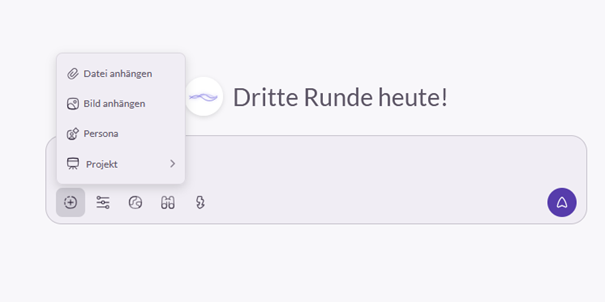
Mit den Funktionen „Datei anhängen“ und „Bild anhängen“ können Dateien oder Bilder direkt in den Kontext des aktuellen Chats geladen werden. Diese Funktion bietet sich an, wenn der aktuelle Chat sich auf eine konkrete Datei oder ein Bild beziehen soll bzw. die jeweilige Datei als vorrangige Wissensquelle genutzt werden soll.
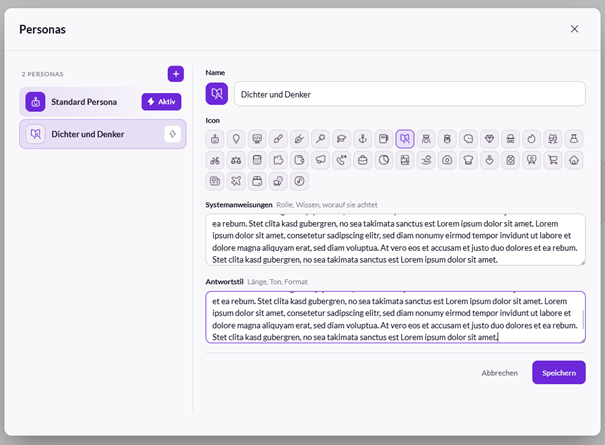
Die Funktion „Persona“ ermöglicht die Auswahl oder Neuanlage einer Persona. Mit Hilfe von Personas kann KOSMOs Antwortverhalten verändert und individualisiert werden. Im linken Bereich des Fensters „Personas“ werden alle bisher vorhandenen Personas angezeigt und können per Mausklick aufgerufen, verändert und aktiviert werden. Mit dem Icon „Neue Persona“ kann eine neue Persona erstellt werden. Hierzu kann ein passendes Icon aus der Bibliothek ausgewählt, ein Name vergeben und die Systemanweisungen, sowie der gewünschte Antwortstil ausführlich beschrieben werden. KOSMO wird sein Antwortverhalten je nach aktiver Persona anpassen. Die aktuell aktive Persona ist anhand des Icons im oberen rechten Bildschirmbereich jederzeit ersichtlich und kann auch hierüber geändert werden.

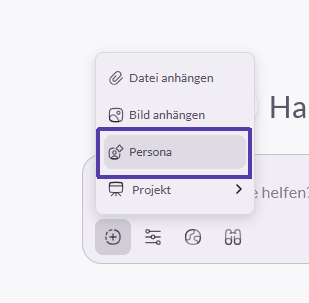
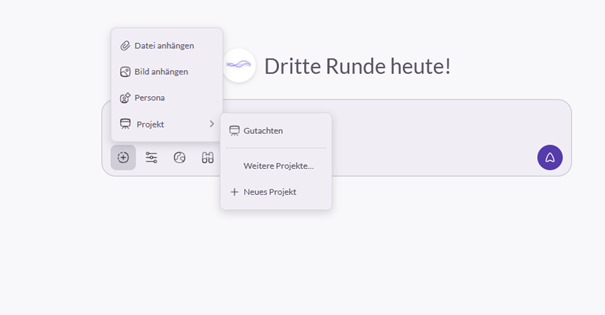
Mit der Funktion „Projekte“ kann der aktuelle Chat direkt einem bereits bestehenden oder neu anzulegendem Projekt zugeordnet werden.
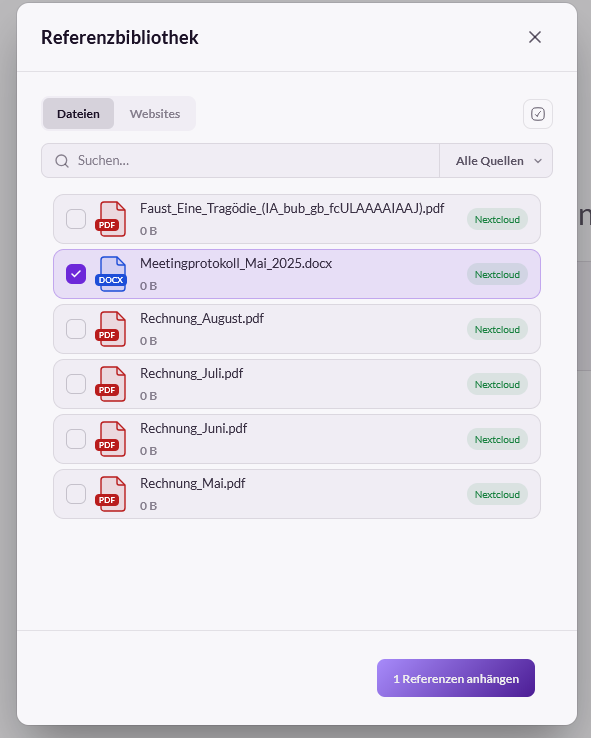
Mit dem Icon „Referenzbibliothek“ kann die Referenzbibliothek, also alle bereits im Wissensspeicher vorhandenen Quellen geöffnet werden. Per Navigation durch die Register, kann die Auswahl auf die Art der Informationsquelle eingeschränkt werden. Wird eine Datei ausgewählt, wird diese dem Kontext für den aktuellen Chat hinzugefügt und als vorrangige Quelle genutzt.
Mit dem Icon „Web-Suche“ kann diese aktiviert oder deaktiviert werden. Mit aktivierter Web-Suche bezieht KOSMO per Google-API aktuelle Informationen aus dem Internet in seine Antworten mit ein.
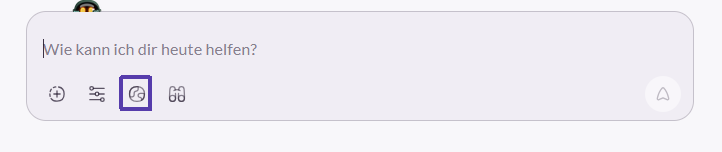
Das Icon „Schnellaktionen“ wird nur angezeigt, sofern eine Datei an den Chat angehängt oder Text ins Promptfenster eingegeben wurde. Als Schnellaktionen stehen zur Verüfugung:
- Erklären
- Korrigieren
- Vergleichen
- Zusammenfassen
- Übersetzen (Deutsch, Englisch, Französisch, Italienisch, Polnisch, Spanisch)
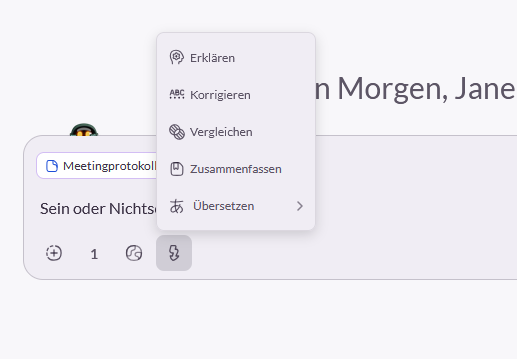
Je nach Auswahl führt KOSMO die gewünschte Aktion aus, ohne das eine weitere Anweisung im Promptfenster notwendig ist.
Das Chatmenü
Wird die Funktion „Chat“ ausgewählt, stehen in der Navigationsleiste die Optionen
- „Neuer Chat“ zum Starten eines neuen Chats
- „Chat suchen“ zur Suche eines bereits vorhandenen Chats
zur Verfügung.
Darunter befinden sich die Icons
- „Alle“ – Anzeige aller vorhandenen Chats
- „Papierkorb“ – Anzeige aller Chats im Papierkorb
- „Verankert“ – Anzeige aller im Kontext verankerten Chats
- „Geteilt“ – Anzeige aller geteilten Chats
- „Auswählen“ – Zur Auswahl einzelner oder mehrerer Chats
Im unteren Bereich der Navigationsleiste werden alle bisherigen Chats aufgeführt und können per Mausklick geöffnet werden.
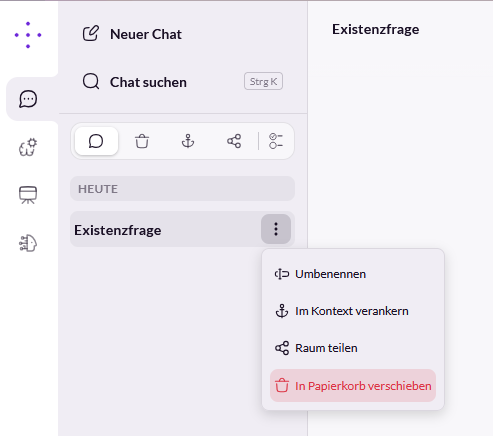
Durch Aufruf des Kontextmenüs eines Chats stehen zusätzlich folgende Optionen zur Verfügung:
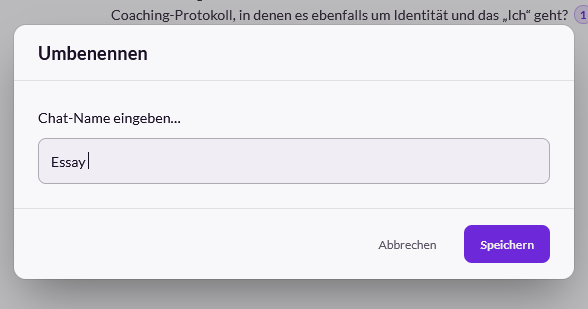
„Umbenennen“ – Neuvergabe des Chattitels
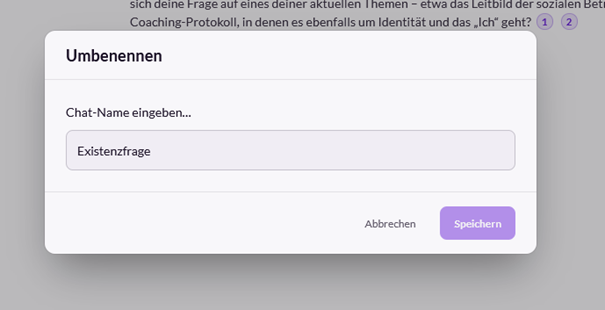
Durch die Auswahl der Option „Umbenennen“ öffnet sich das Fenster „Umbenennen“. Im Textfeld wird der bisherige, automatisch vergebene, Chatname angezeigt. Dieser kann individuell überschrieben und anschließend gespeichert werden.
„Im Kontext verankern“
Mit Auswahl der Option „Im Kontext verankern“ wird der ausgewählte Chat in Gänze als zusätzliche Informationsquelle für künftige Chats genutzt.
„Raum teilen“ – zur Freigabe einzelner Chats für andere User
Durch die Auswahl der Option öffnet sich das Fenster „Chat teilen“.
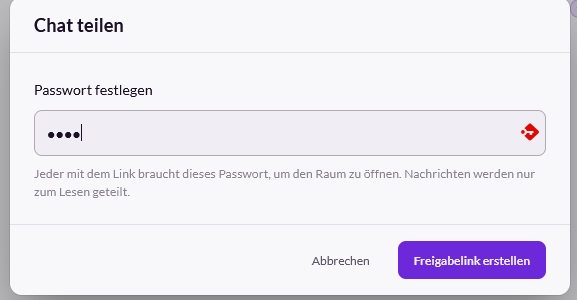
Im Feld „Passwort festlegen“ kann ein beliebiges Passwort vergeben werden. Anschließend wird über die Schaltfläche „Freigabelink erstellen“ ein Link erzeugt. Mit diesem und dem vergebenen Passwort können andere User den entsprechenden Raum aufrufen und die Konversation nachvollziehen. Eine Fortführung des Chats durch andere User ist nicht möglich.
„In Papierkorb verschieben“
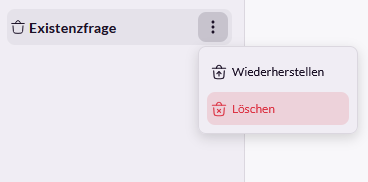
Um ein versehentliches Löschen von Chats zu verhindern, werden die zu löschenden Chats zunächst in den Papierkorb verschoben. Dort befindliche Chats werden nach 30 Tagen automatisch gelöscht. Wird das Kontextmenü eines Chats im Papierkorb geöffnet, kann dieser wahlweise endgültig gelöscht oder wiederhergestellt werden.