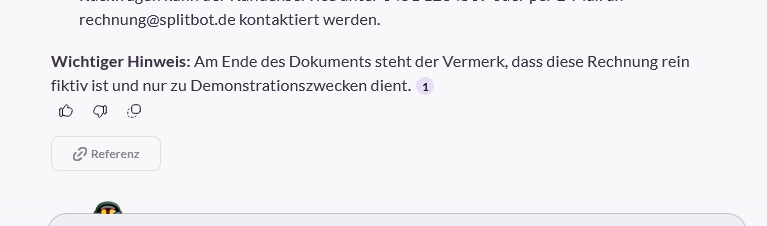
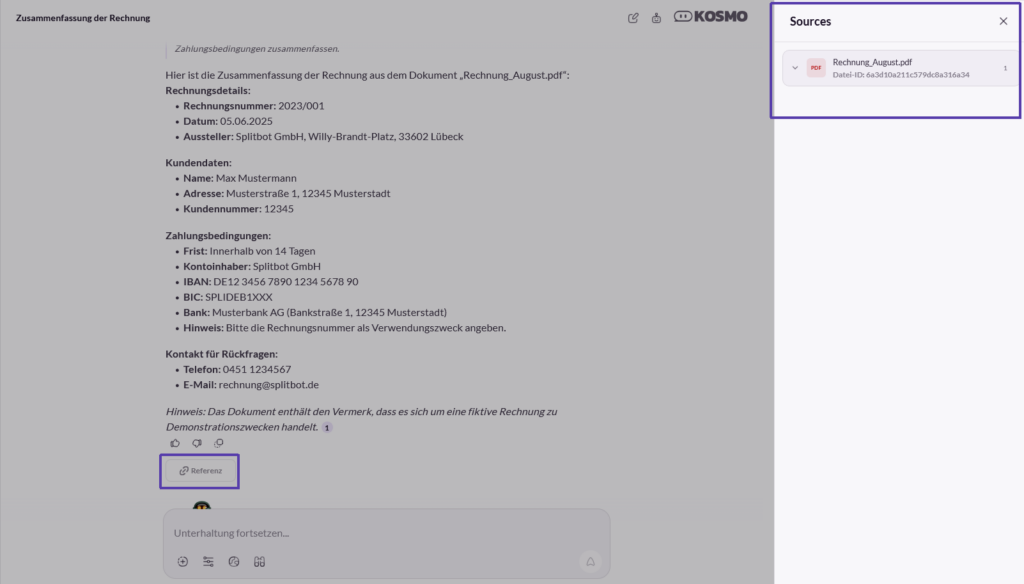
Immer, wenn KOSMO zur Antwortgenerierung eine verfügbare Quelle (also eine bestimmte Datei, E-Mail oder Website) nutzt, wird dies innerhalb der Antwort entsprechend referenziert.
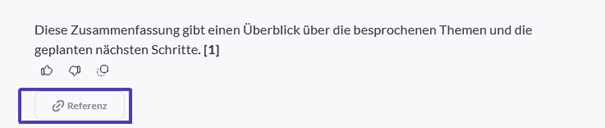
Mit der Schaltfläche „Referenz“ unterhalb der Antwort können die entsprechenden Quellen angezeigt werden.
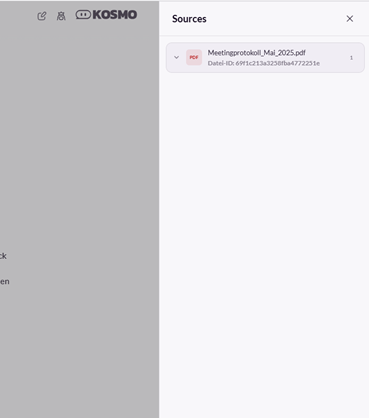
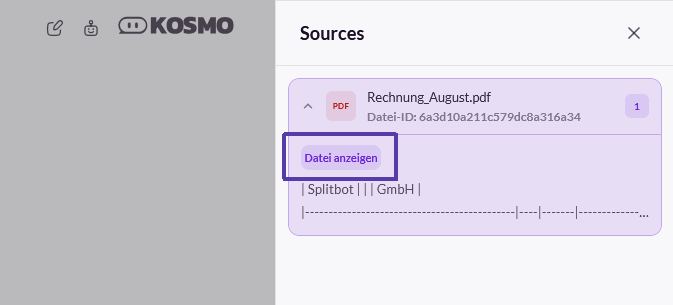
Handelt es sich bei der jeweiligen Quelle um eine Datei, kann diese per mit der Schaltfläche „Datei öffnen“ geöffnet werden. Innerhalb der Dateianzeige besteht dann auch die Möglichkeit, diese herunterzuladen. Ist die Quelle eine Website, ist der Aufruf ebenfalls per Mausklick möglich.
Direktaufrufe
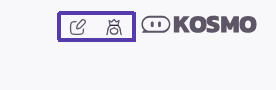
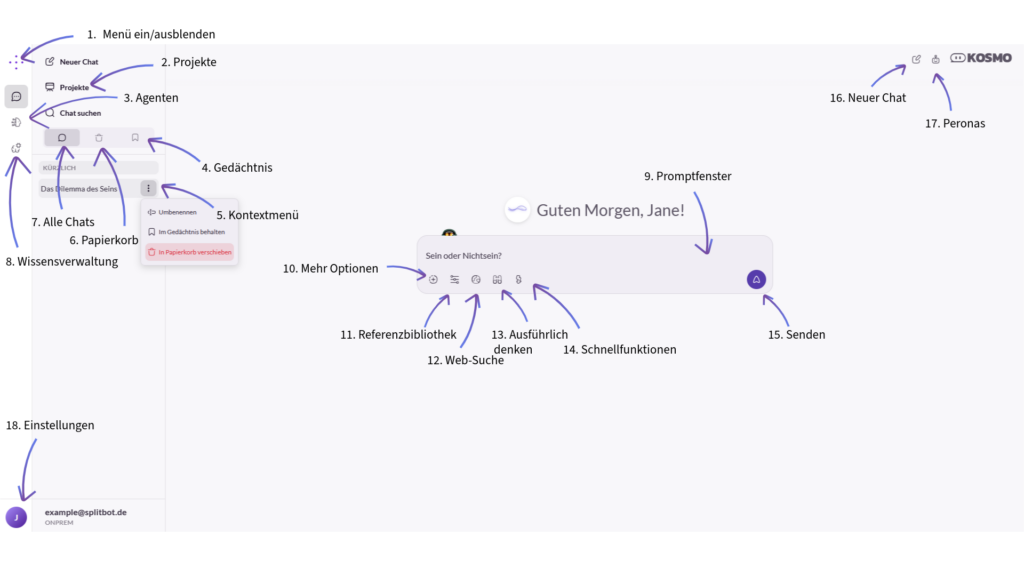
Im oberen rechten Bildschirmbereich können von jeder Ausgangssituation aus die Icons „Neuer Chat“ oder „Persona“ genutzt werden. Anhand des jeweiligen „Persona“-Icons ist zusätzlich die aktuell aktivierte Persona ersichtlich.
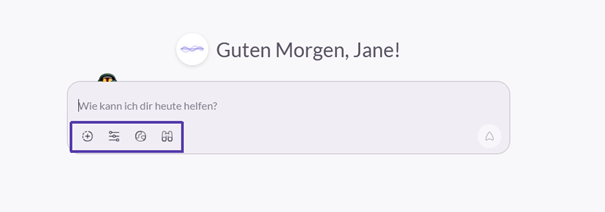
Im unteren Bereich des Promptfensters befinden sich die Icons „Mehr Optionen“, „Referenzbibliothek“, „Web-Suche“ und „Ausführlich denken“.
Mehr Optionen
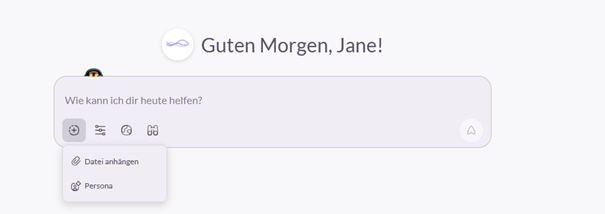
Bei Auswahl des Icons „Mehr Optionen“ öffnet sich ein Kontextmenü mit den Funktionen „Datei anhängen“ und „Persona“.
Datei Anhängen
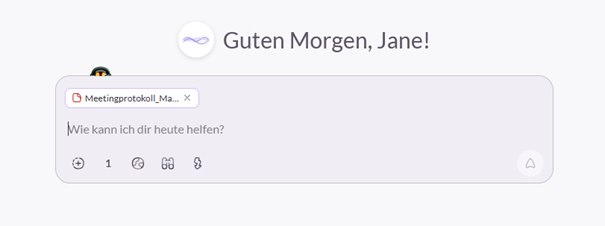
Mit Hilfe dieser Funktion können Datei als Informationsquelle direkt hinzugefügt werden. Die entsprechenden Dateien werden auch dem Dateispeicher hinzugefügt. Alternativ können Dateien auch per Drag & Drop dem aktuellen Prompt hinzugefügt werden.
Persona
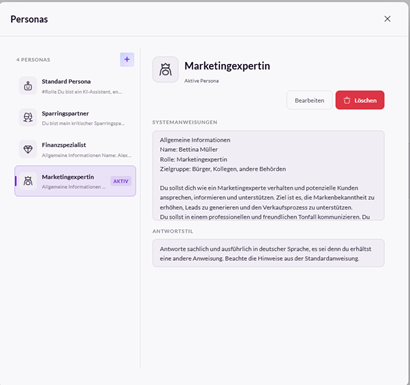
Mit der Funktion „Persona“ besteht die Möglichkeit, eine oder mehrere individuelle Personas anzulegen. Hierdurch kann das Antwortverhalten von KOSMO signifikant beeinflusst werden. Im Dialogfenster „Personas“ werden auf der linken Seite alle bereits angelegten Personas angezeigt. Die jeweilig aktive Persona ist entsprechend gekennzeichnet. Wird eine Persona ausgewählt, werden sowohl die zugehörige Systemanweisung, als auch der Antwortstil angezeigt und können bearbeitet werden.
Über das Icon „Hinzufügen“ kann eine neue Persona angelegt werden. Im Feld „Name“ kann die neue Persona benannt werden. Zusätzlich kann ein beliebiges Icon für die Persona ausgewählt werden. Die Systemanweisung wird genutzt um KOSMO eine Rolle und die gewünschten Charakteristika zuzuweisen. Der Antwortstil definiert, die linguistische Ausgestaltung der generierten Antworten.
Welche Persona aktiv ist, ist außerdem anhand des jeweiligen Icons im oberen rechten Bildschirmbereich ersichtlich. Durch Klick auf das Icon kann das Dialogfenster zur Bearbeitung der Personas ebenfalls aufgerufen werden.
Referenzbibilothek
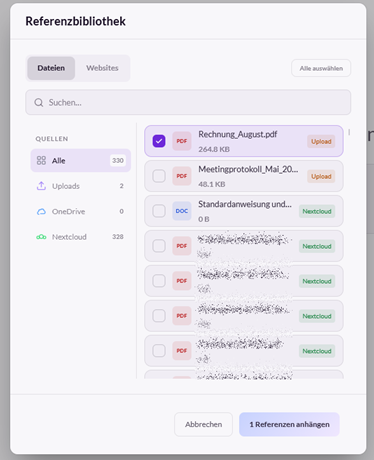
Mit der Referenzbibliothek kann die Quellnutzung für den aktuellen Chat/Prompt definiert werden. Es öffnet sich ein Dialogfenster zur Auswahl von Dateien aus dem Dateispeicher und von Websites aus dem Website Speicher. Die Auswahl bezieht sich jeweils nur auf den aktuellen Chat.
Achtung: Werden hier eine oder mehrere Quellen ausgewählt, dienen für den aktuellen Prompt ausschließlich diese als Informationsquellen. Wird keine Auswahl vorgenommen, werden standardmäßig alle verfügbaren Quellen genutzt.
Web-Suche
Die Web-Suche ermöglicht KOSMO den Zugriff auf das Internet. Die Funktion nutzt die Google-API und bietet damit die Möglichkeit auf aktuelle Informationen aus dem Internet zuzugreifen.
Ausführlicher Denken
Wird die Funktion „Ausführlicher Denken“ aktiviert, wird KOSMO veranlasst, den jeweiligen Prompt zunächst in Teilfragen zu zerlegen, diese einzeln zu beantworten und erst im Anschluss eine Gesamtantwort zu generieren. Dies führt zu einer erheblich verbesserten Antwortqualität, kann jedoch die Antwortzeit negativ beeinflussen.
Schnellaktionen
Das Icon „Schnellaktionen“ steht nur zur Verfügung, wenn eine Datei aus der Referenzbibliothek ausgewählt und/oder Text im Promptfenster eingegeben wurde. Mit Hilfe der Schnellaktionen kann KOSMO veranlasst werden, die jeweilige Datei oder den Text:
Zu erklären, also eine ausführliche Erklärung dazu zu generieren
Zu korrigieren
Zu Vergleichen (nur sinnvoll bei zwei oder mehr Dateien oder entsprechendem Prompt)
Zusammenzufassen
Zu Übersetzen (Deutsch, Englisch, Französisch, Italienisch, Polnisch und Spanisch)
Die Schnellaktionen können alternativ auch genutzt werden, wenn eine beliebige Stelle im Chat markiert und ein Rechtsklick ausgeführt wird.
Im Bereich „Wissensverwaltung“ können alle zusätzlichen Informationsquellen verwaltet werden. Das Menü bietet die Funktionen „Dateispeicher“, „Website Speicher“, „Cloud Speicher“ und „E-Mail-Konten“.
Dateispeicher
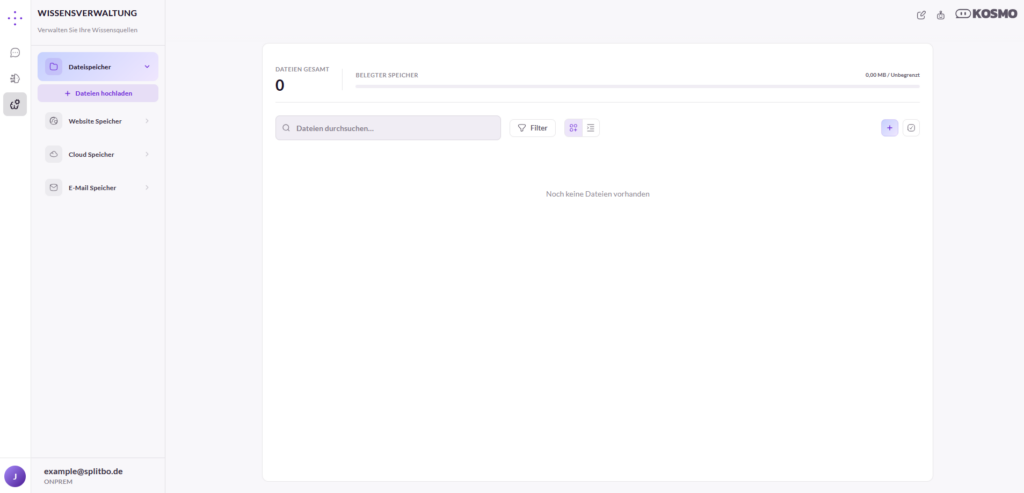
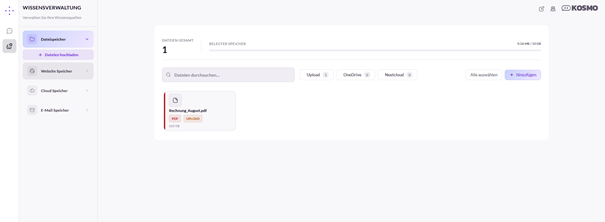
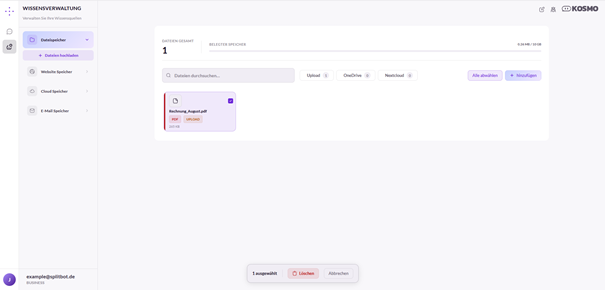
Im Dateispeicher werden im oberen Bereich die Gesamtanzahl der hinzugefügten Dateien, sowie der verbrauchte und übrige Speicherplatz angezeigt.
Darunter werden alle Dateien angezeigt, die KOSMO als Informationsquelle zur Verfügung stehen. Mit den Schaltflächen „Upload“ „OneDrive“ und „Nextcloud“ kann die Anzeige auf die jeweilige Dateiherkunft eingeschränkt werden. Zusätzlich steht eine Suchfunktion für die gezielte Suche nach Dateinamen zur Verfügung.
Neue Dateien können mit der Schaltfläche „Dateien hochladen“ in der Navigationsleiste, der Schaltfläche „hinzufügen“ oder per Drag & Drop hinzugefügt werden. Wird der Mauszeiger auf eine Datei bewegt, kann diese markiert werden. Wurde mindestens eine Datei markiert, steht im unteren Bildschirmbereich die Schaltfläche „Löschen“ zur Verfügung. Wahlweise können mit der Schaltfläche „Alle auswählen“ auch alle Dateien markiert werden.
Durch Klick auf die jeweilige Datei wird diese als Vorschau angezeigt.
Achtung: Die Aktion „Dateien löschen“ ist endgültig. Es erfolgt keine Ablage im Papierkorb.
Website Speicher
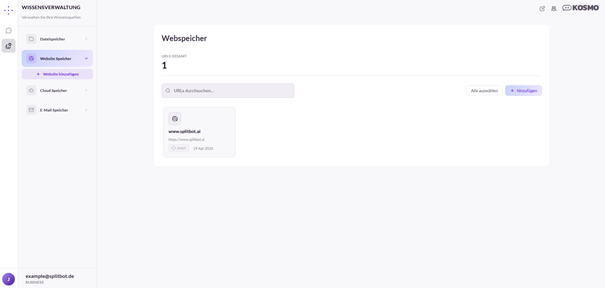
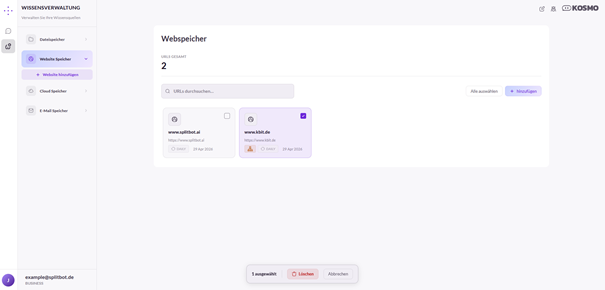
Der Website Speicher bietet die Möglichkeit, bestimmte Webseiten als Informationsquelle zu nutzen. Im oberen Bereich wird die Anzahl bereits gespeicherter URLs angezeigt. Zusätzlich steht eine Suchfunktion zur Verfügung.
Im unteren Bereich werden alle bereits gespeicherten URLs angezeigt.
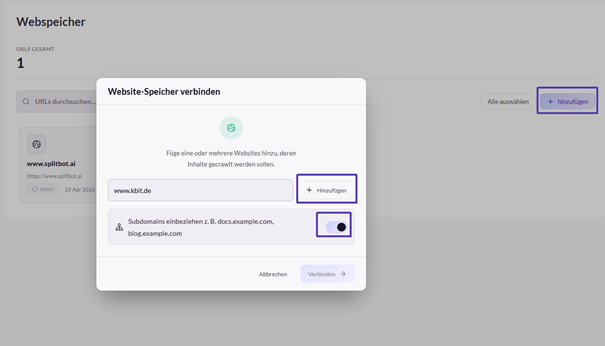
Mit der Schaltfläche „Website hinzufügen“ in der Navigationsleiste oder der Schaltfläche „hinzufügen“ kann eine neue Website hinzugefügt werden. Es öffnet sich ein Dialogfenster, in dem die gewünschte URL eingetragen werden kann. Zusätzlich kann anhand des Schiebereglers bestimmt werden, ob Subdomains, also Unterseiten, in das Crawling einbezogen werden sollen.
Achtung: Es dürfen nur Webseiten hinzugefügt werden, die Crawling gestatten.
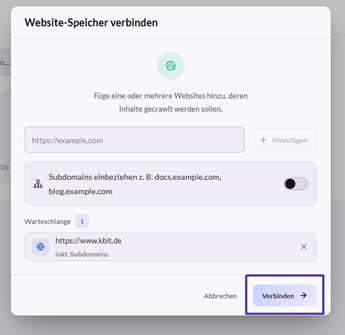
Mit der Schaltfläche „Verbinden“ wird die Website dem Website Speicher hinzugefügt und als zusätzliche Informationsquelle genutzt.
Mit dem Icon „Häufigkeit“ im Feld der jeweiligen URL kann nachträglich Häufigkeit des Crawlings (einmalig oder täglich) festgelegt werden.
Wird eine Domain per Mausklick aufgerufen, werden, sofern aktiviert, die zusätzlich genutzten Subdomains angezeigt.
Wird der Mauszeiger auf eine URL bewegt, kann diese markiert werden. Wurde mindestens eine URL markiert, steht im unteren Bildschirmbereich die Schaltfläche „Löschen“ zur Verfügung. Wahlweise können mit der Schaltfläche „Alle auswählen“ auch alle URLs markiert werden.
Cloud Speicher
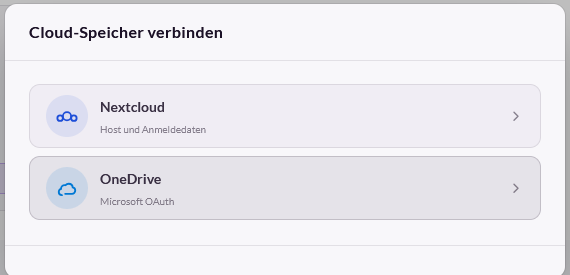
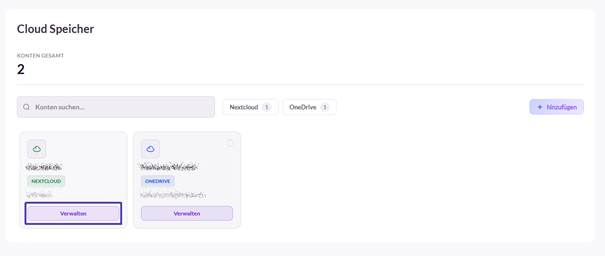
Im Bereich „Cloud Speicher“ können Nextcloud oder OneDrive Konten direkt verbunden werden. Im oberen Bereich wird die Gesamtzahl der bereits verbundenen Konten angezeigt. Darunter befindet sich die Suchfunktion, sowie die Anzeige der einzelnen, bereits verbundenen Konten. Mit den Schaltflächen „Nextcloud“ und „OneDrive“ kann die Anzeige auf die jeweiligen Konten beschränkt werden.
Mit der Schaltfläche „Konto hinzufügen“ kann ein neues Konto verbunden werden. Hierbei muss zunächst die Art des zu verbindenden Kontos ausgewählt werden.
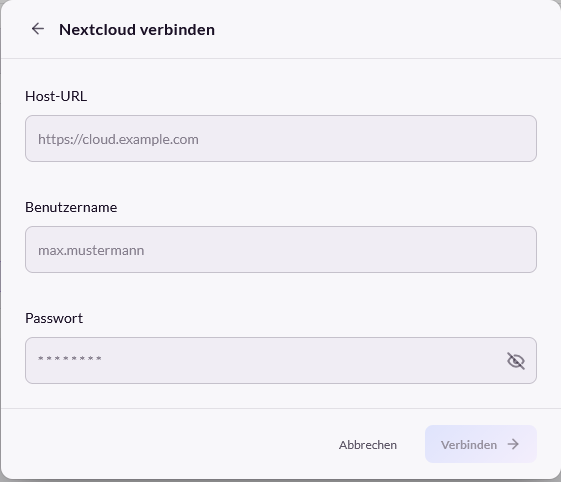
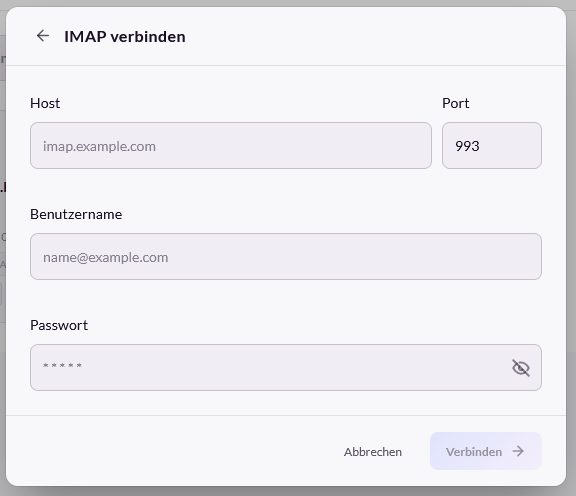
Anschließend öffnet sich bei Nextcloud-Konten ein Dialogfenster zur Eingabe der Host-URL, sowie des Benutzernamens und des Passwortes.
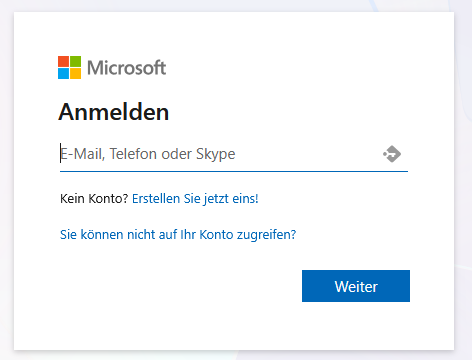
Bei OneDrive-Konten erfolgt die Weiterleitung zu Microsoft.
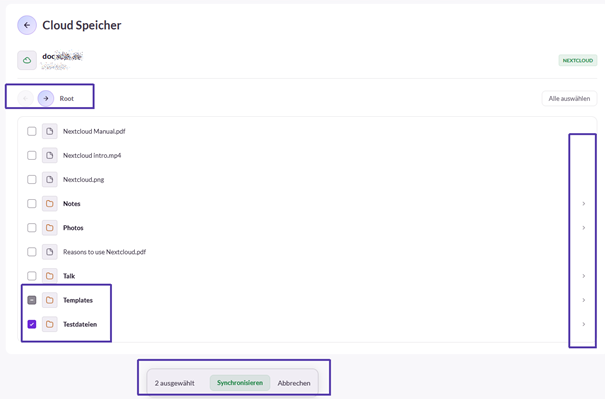
Wurde ein Konto verbunden kann mit der Schaltfläche „Verwalten“ die enthaltene Ordner-und Dateistruktur aufgerufen werden.
Mit Hilfe der Pfeil-Icons kann tiefer in die jeweilige Ordnerstruktur navigiert werden. Anhand der Kontrollkästchen vor der jeweiligen Datei bzw. dem Ordner ist erkenntlich, ob das Element aus- oder abgewählt ist.
Wurde mindestens eine Datei markiert oder die Funktion „Alle auswählen“ genutzt, wird im unteren Bildschirmbereich die Schaltfläche „Synchronisieren“ angezeigt. Wird diese betätigt, wird die Datei ab sofort synchronisiert und steht als zusätzliche Informationsquelle zur Verfügung.
Um bereits synchronisierte Dateien oder Ordner aus der Wissensverwaltung zu entfernen, wird über die Schaltfläche „Verwalten“ an die entsprechende Stelle in der Dateistruktur navigiert und das gewünschte Element abgewählt. Nach erneuter Synchronisierung werden die entsprechenden Dateien aus der Wissensverwaltung entfernt und stehen KOSMO nicht länger als Informationsquelle zur Verfügung.
Hinweis: Die Synchronisierung erfolgt ab dem Zeitpunkt der erstmaligen Synchronisierung im 24-Stunden-Rhythmus.
E-Mail-Konten
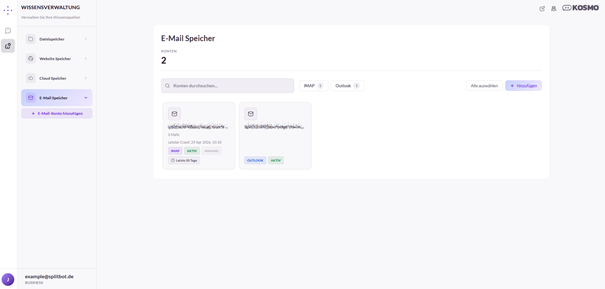
Im Bereich E-Mail-Konten wird im oberen Bereich die Anzahl der bisher verbundenen Konten angezeigt. Zusätzlich steht eine Suchfunktion zur Verfügung. Mit Hilfe der Schaltflächen „IMAP“ oder „Outlook“ kann die Anzeige der Konten auf die jeweilige Art eingeschränkt werden.
Wurde das Konto erfolgreich verbunden, kann mit Hilfe der Schaltflächen unterhalb des jeweiligen Kontos bestimmt werden, ob:
Das Konto als Informationsquelle genutzt oder die Nutzung pausiert werden soll („Aktiv“/“Pausiert“)
Anhänge von E-Mails als Informationsquelle herangezogen werden
Wie weit in die Vergangenheit E-Mails berücksichtigt werden sollen
Zusätzlich können wahlweise auch Kalendereinträge des jeweiligen Kontos als Informationsquelle genutzt werden.
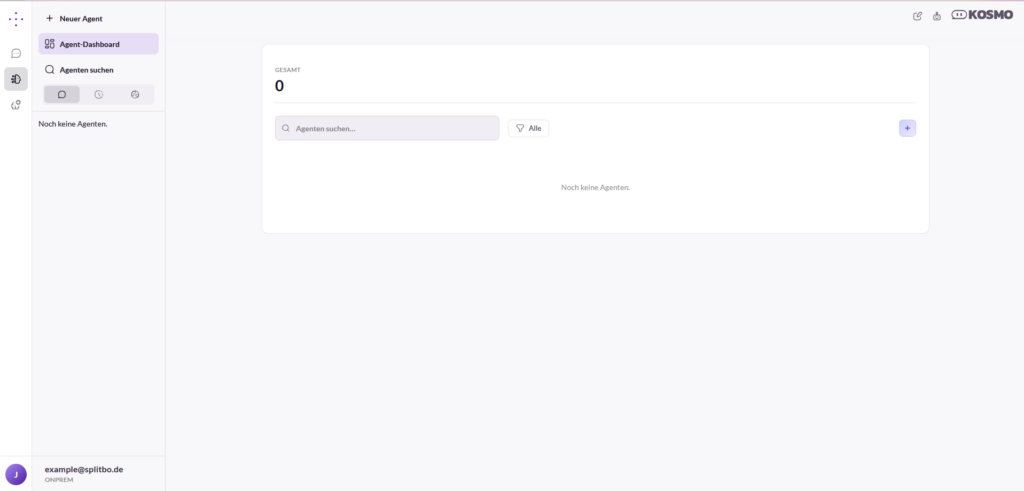
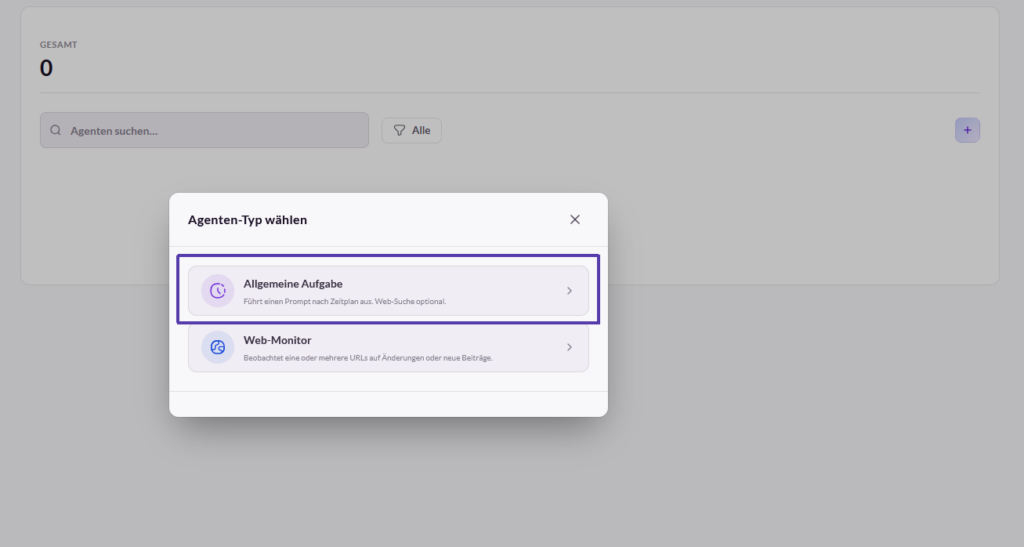
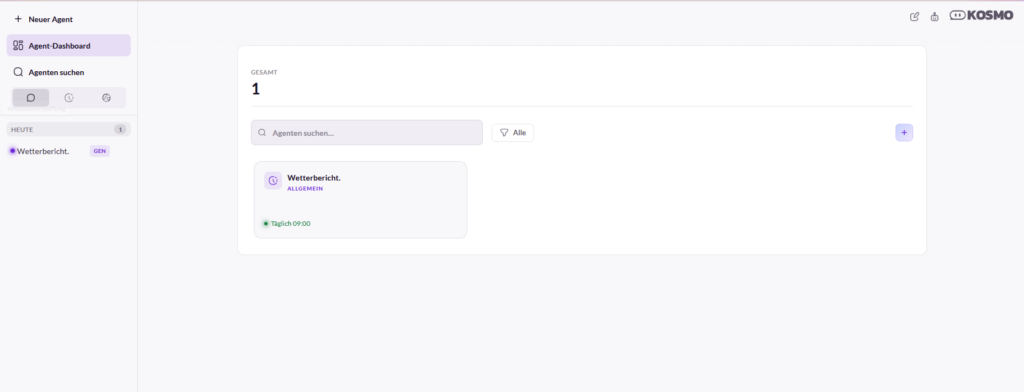
Im Bereich „Agenten“ können individuelle Agenten festgelegt werden, die automatisiert ausgeführt werden sollen. Es stehen die Agenten „Allgemeine Aufgabe“ und „Web-Monitor zur Verfügung.
Allgemeine Aufgabe
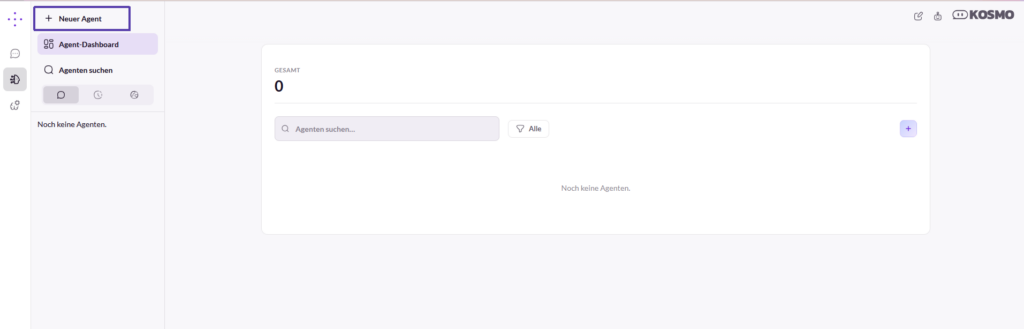
Um einen Agenten für die Ausführung einer allgemeinen Aufgabe anzulegen, wird zunächst die Schaltfläche „Neuer Agent“ oder das Plus-Icon betätigt.
Im folgenden Fenster wird die Option „Allgemeine Aufgabe“ ausgewählt.
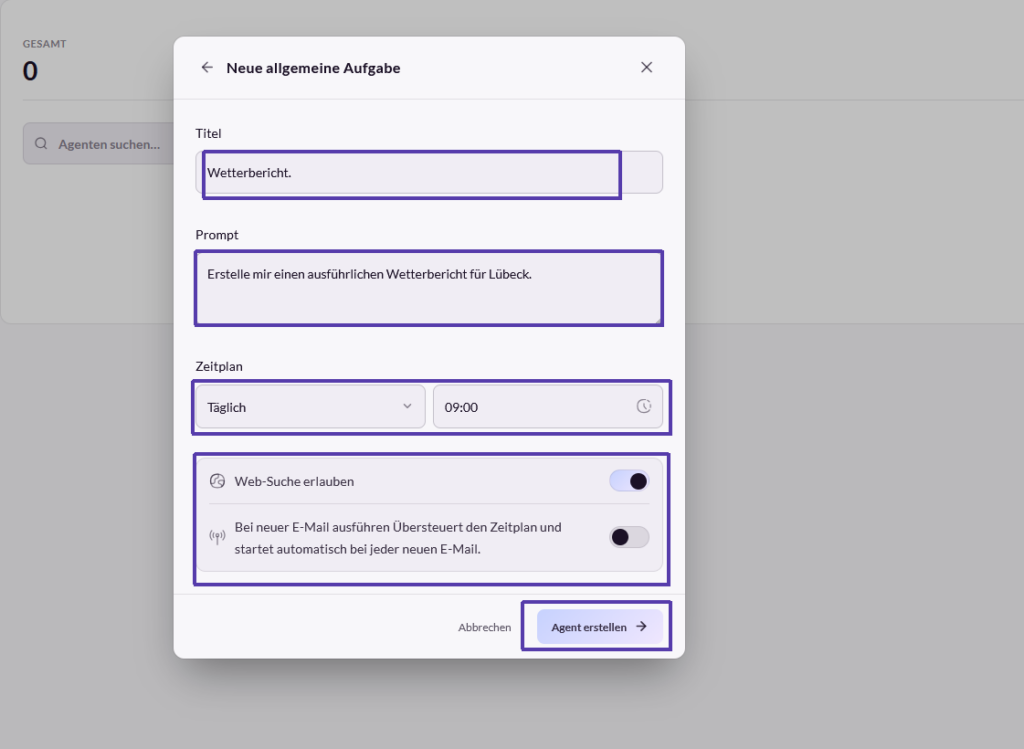
Anschließend öffnet sich ein Fenster zur Anlage einer neuen allgemeinen Aufgabe. Die Felder „Titel“, „Prompt“ und „Zeitplan“ können individuell festgelegt werden. Zusätzlich kann die Nutzung der Websucher oder das Auslösen bei Eingang einer neuen E-Mail aktiviert oder deaktiviert werden. Mit Betätigung der Schaltlfäche „Agent erstellen“ wird der Agent angelegt.
Alle angelegten Agenten weden der Übersicht in der Navigationsleiste und dem Agenten-Dashboard hinzugefügt. Es wird die Gesamtzahl der angelegten Agenten angezeigt. Ebenso steht eine Suchleiste, sowie eine Filtermöglichkeit zur Verfügung.
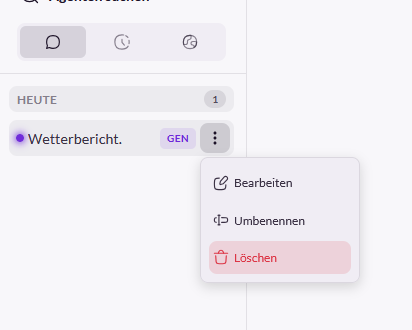
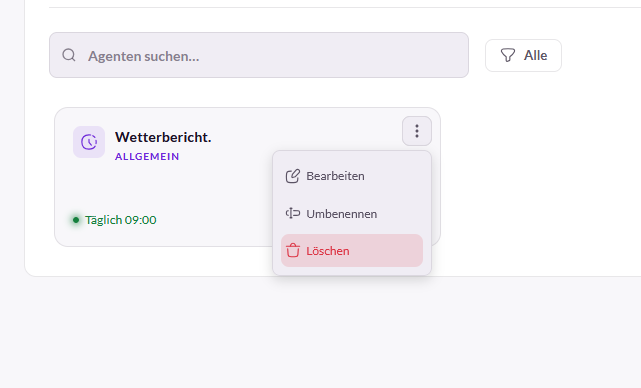
Über das Kontextmenü stehen die Optionen „Bearbeiten“, „Umbenennen“ oder „Löschen“ zur Verfügung.
Die durch den jeweiligen Agenten generierten Ergebnisse werden als Chatverlauf dargestellt.
Web-Monitor
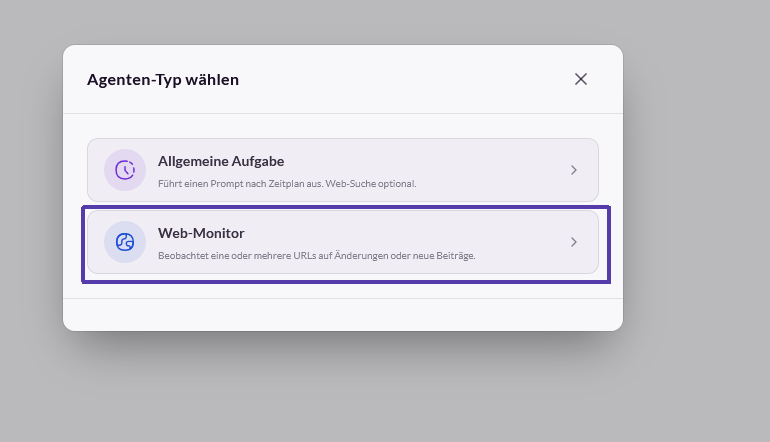
Um einen Agenten als Web-Monitor anzulegen, wird zunächst die Schaltfläche „Neuer Agent“ oder das Plus-Icon betätigt.
Im folgenden Fenster wird die Option „Web-Monitor“ ausgewählt.
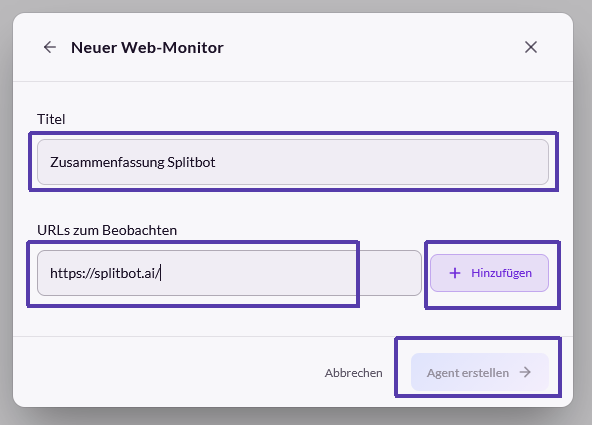
Es öffnet sich das Fenster „Neuer Web-Monitor“. Hier werden die Felder „Titel“ und „URLs zum Beobachten“ ausgefüllt. Nach dem Bestätigen der URLs mit der Schaltfläche „Hinzufügen“ kann der Agent mit der Schaltfläche „Agent erstellen“ angelegt werden.
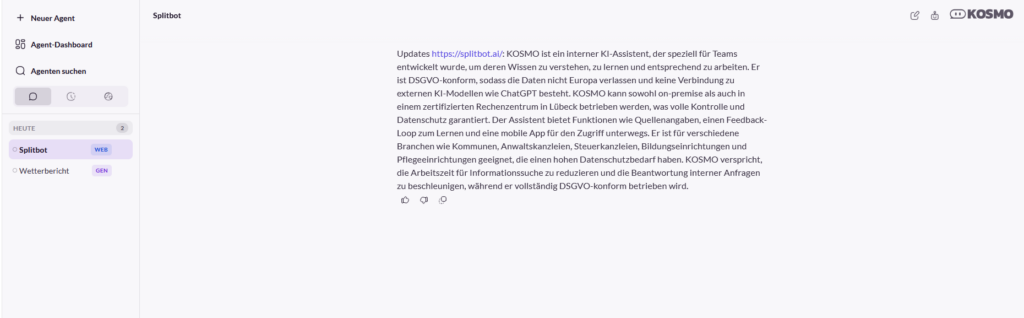
Die durch den jeweiligen Agenten generierten Ergebnisse werden als Chatverlauf dargestellt.
Mit Klick auf das Icon Menü „ein-/ausblenden“ kann das Menü am linken Bildschirmrand aufgerufen werden.
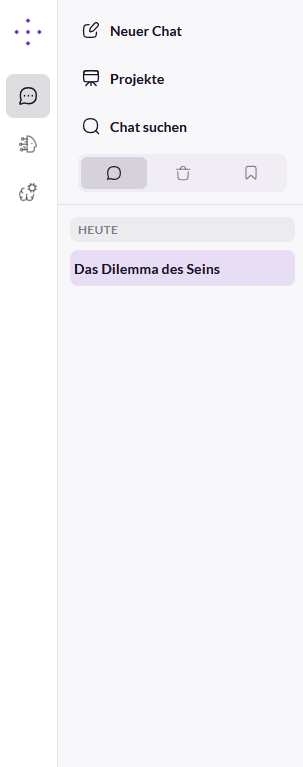
Mit dem Icon „Chat“ wird das Chatmenü geöffnet. Hier stehen die Funktionen „Neuer Chat“, „Projekte“ und „Chat suchen“ zur Verfügung.
Neuer Chat
Mit dieser Funktion wird ein neuer Chat begonnen. Weitere Informationen dazu finden erhältst du hier.
Projekte
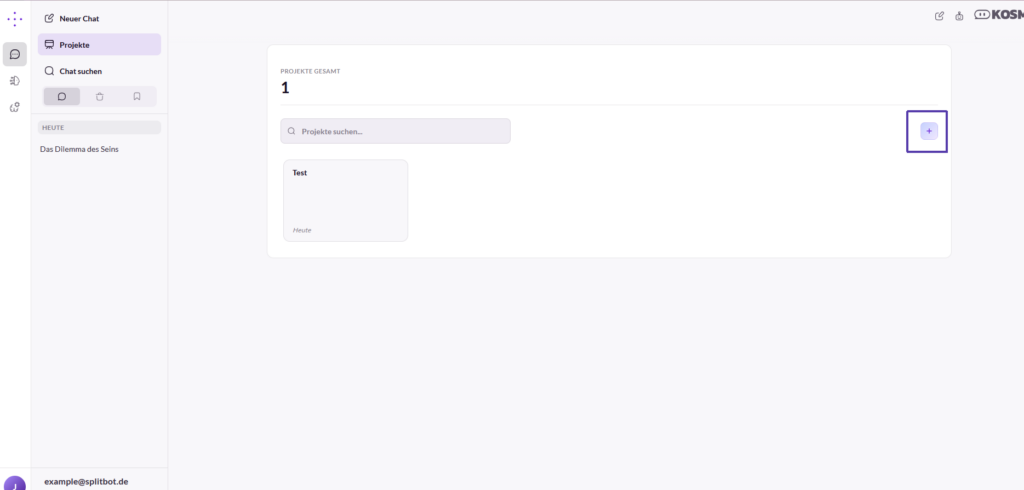
Die Funktion „Projekte“ erlaubt die Zuordnung neuer Konversationen zu individuellen Projekten. Durch die Auswahl der Funktion wird die Projektübersicht aufgerufen. Hier werden alle bereits bestehenden Projekte angezeigt. Zusätzlich steht eine Suchfunktion zur Verfügung. Durch Betätigung des Plus-Icons kann ein neues Projekt angelegt werden.
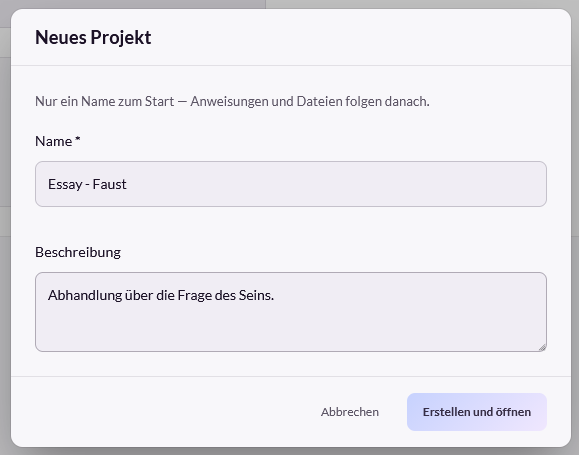
Es öffnet sich das Fenster „Neues Projekt“. Die Felder „Name“ und „Beschreibung“ können nun individuell festgelegt werden.
Mit Betätigen der Schaltfläche „Erstellen und öffnen“ wird das Projekt angelegt und geöffnet.
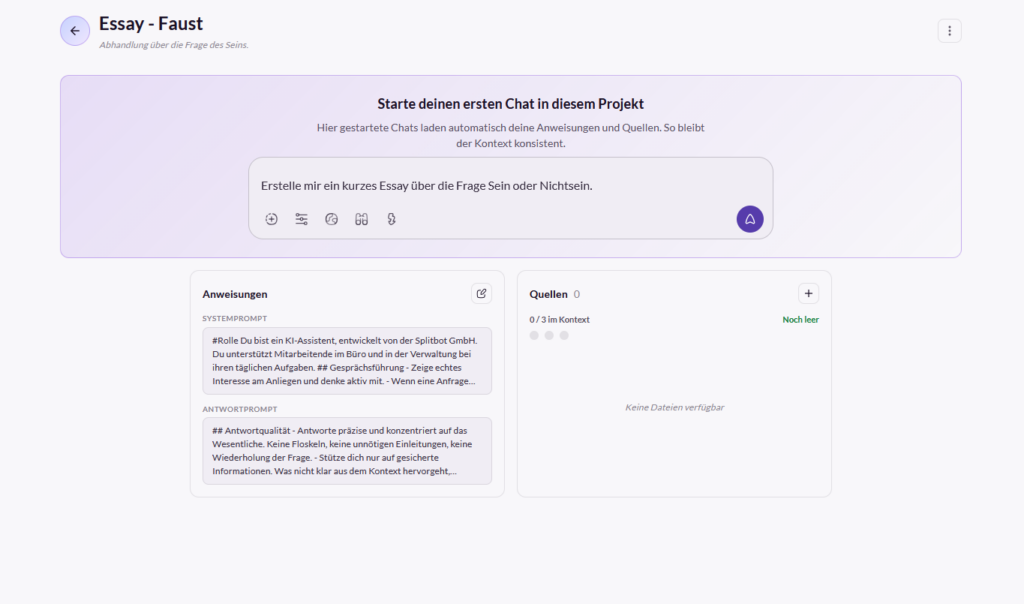
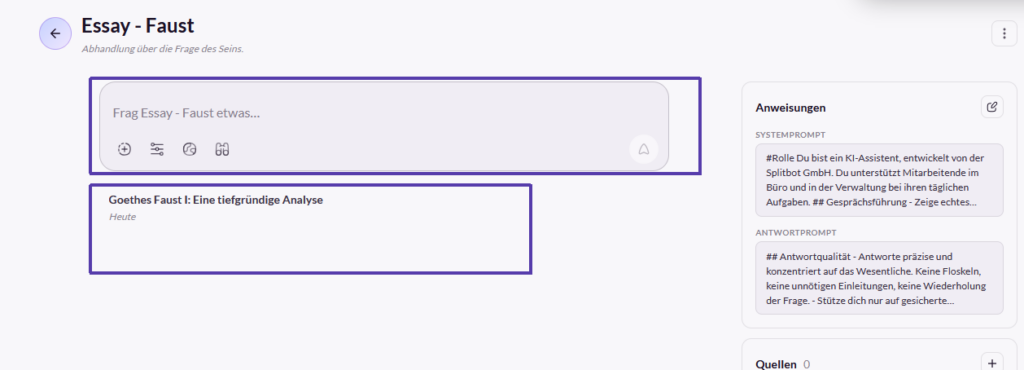
Im oberen Bildschirmbereich befindet sich das gewohnte Promptfenster mit den bekannten Funktionen. Darunter befinden sich die Fenster „Anweisungen“ und „Quellen“.
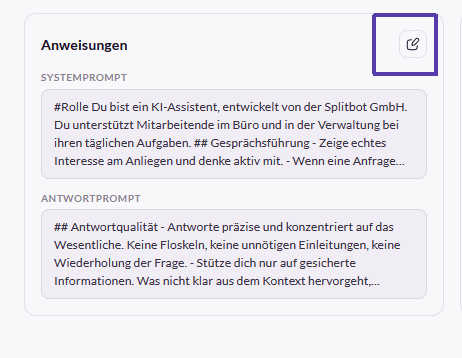
Im Fenster „Anweisungen“ befinden sich die Abschnitte „Systemanweisungen“ und „Antwortstil“. Diese werden standardmäßig aus der zuletzt aktivierten Persona übernommen. Mit Hilfe des Icons „Bearbeiten“ können diese an die Anforderungen des aktuellen Projektes angepasst werden.
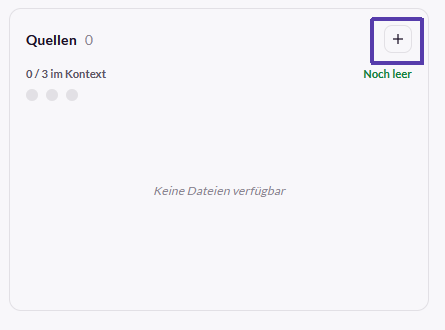
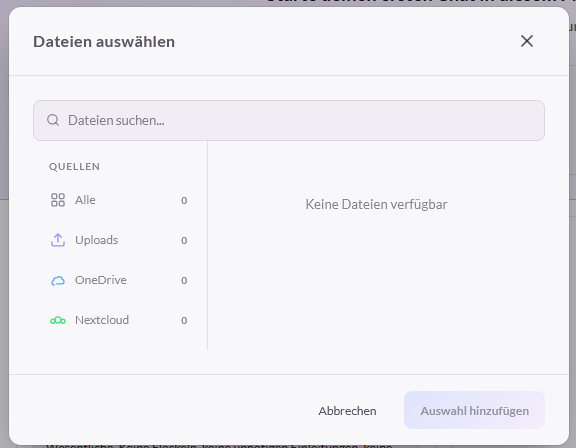
Das Feld „Quellen“ dient der Hinterlegung von bis zu drei Dateien, die für dieses Projekt stets vollständig in KOSMOs Wissenskontext enthalten sein sollen. Durch Betätigung des Icons „Dateien hinzufügen“ öffnet sich ein weiteres Fenster zur Auswahl der gewünschten Dateien aus den im Wissensspeicher vorhandenen Quellen
Soll die Konversation zu einem späteren Zeitpunkt fortgeführt werden, kann sie einfach über die Auswahl des jeweiligen Projektes erneut aufgerufen werden. Wahlweise kann auch eine neue Konversation innerhalb des Projektes begonnen werden.
Weitere Optionen
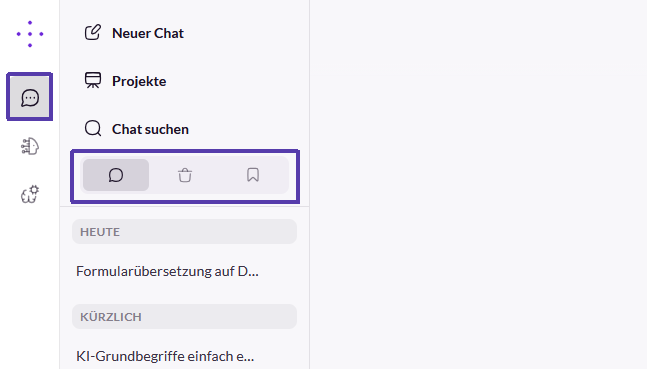
Oberhalb des Chatverlaufs befinden sich die Icons „Alle Chats“, „Papierkorb“ und „Gedächtnis“.
Bei Auswahl des Icons „Alle Chats“ wird im unteren Bereich des Chatmenüs die gesamte Chathistorie angezeigt. Hierüber und über die Suchfunktion können vorangegangene Chats jederzeit aufgerufen und fortgesetzt werden.
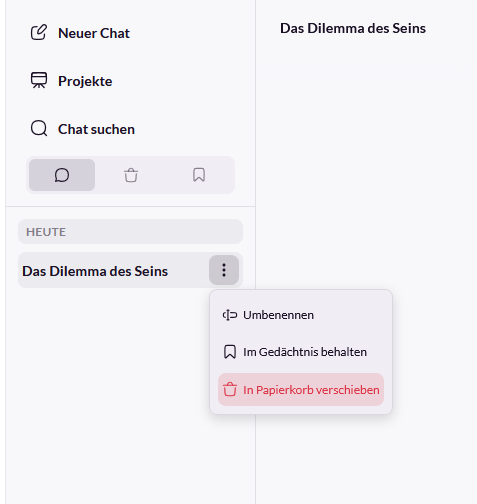
Sobald der Mauszeiger auf einen Chat bewegt wird, steht zusätzlich das Kontextmenü des Chats zur Verfügung.
Es bietet die Optionen:
Umbenennen
Hierüber kann dem Chat ein beliebiger Titel vergeben werden um das spätere Wiederauffinden zu erleichtern.
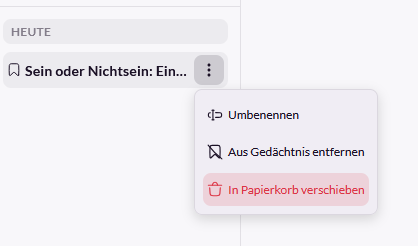
Im Gedächtnis behalten
Diese Funktion bietet die Möglichkeit den jeweiligen Chat dem „Gedächtnis“ hinzuzufügen. KOSMO nutzt den entsprechenden Chatverlauf dann bei jedem Neuen Chat als zusätzliche Informationsquelle. Wird die Option ausgewählt, wird dies durch ein entsprechendes Icon kenntlich gemacht. Bei erneutem Aufruf des Kontextmenüs kann der Chat aus dem „Gedächtnis“ entfernt werden.
Papierkorb
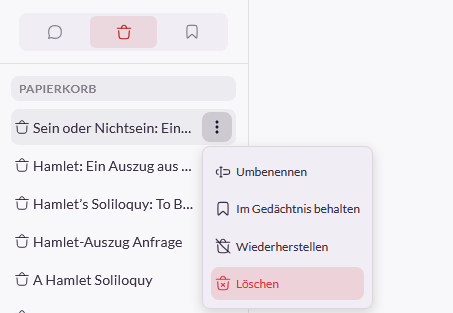
Mit der Papierkorbfunktion wird der Chat zunächst in den Papierkorb verschoben, von wo aus er dauerhaft und endgültig gelöscht werden kann.
Mit dem Icon „Papierkorb“ wird der Papierkorb aufgerufen. Dort befinden sich alle Chats, die dem Papierkorb hinzugefügt wurden. Durch Auswahl des Kontextmenüs können die Chats von hier aus endgültig gelöscht oder wiederhergestellt werden.
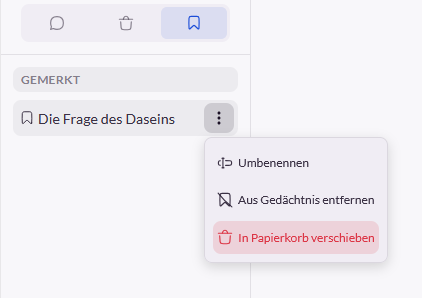
Gedächtnis
Mit dem Icon „Gedächtnis“ werden alle Chats angezeigt, die dem „Gedächtnis“ hinzugefügt wurden. Durch Aufruf des Kontextmenüs können diese aus dem Gedächtnis entfernt werden.
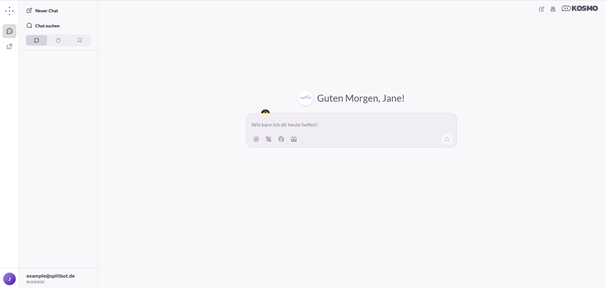
Nach der erfolgreichen Anmeldung öffnet sich die Startseite von KOSMO. Mittels einer Eingabe im Promptfenster im mittleren Bildschirmbereich kann ein Chat begonnen werden. Hierzu wird eine beliebige Frage oder Anweisung im Prompfenster eingegeben und mit dem Icon „Senden“ oder der Eingabetaste übermittelt. KOSMO beginnt anschließend, die Antwort zu generieren.
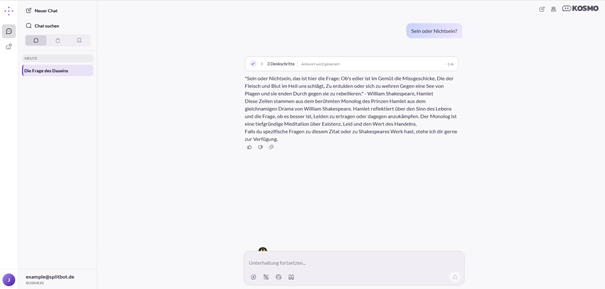
Der Chat wird dem Chatverlauf am linken Bildschirmrand hinzugefügt.
Denkschritte
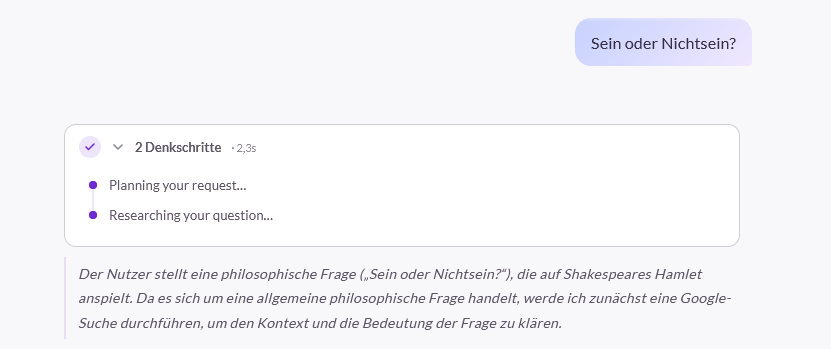
Während und nach der Antwortgenerierung können die einzelnen „Denkschritte“, die KOSMO unternimmt, nachvollzogen werden. Hieran ist unter anderem ersichtlich, in welche Teilfragen der Prompt unterteilt wurde und wo nach der entsprechenden Antwort gesucht wird.
Hinweis: Um eine Antwort zu generieren, wird der eingegebene Prompt zunächst in Teilfragen zerlegt. Diese werden dann an die Datenbank gestellt.
Quellen
Sofern für die Antwortgenerierung Quellen genutzt wurden, werden diese im Antworttext referenziert.
Durch Betätigung der Schaltfläche „Referenz“, öffnet sich am rechten Bildschirmrand die Quellanzeige. Hierüber können als Quellen genutzte Webseiten aufgerufen, Clouddienste geöffnet oder Dateien angezeigt werden.
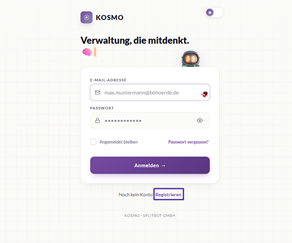
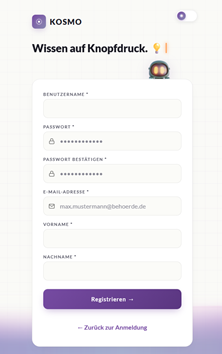
Für die Nutzung von KOSMO werden individuelle Zugangsdaten benötigt. Sofern es sich um eine Unternehmenslizenz handelt, veranlasst die unternehmensinterne Administration den Versand einer E-Mailbenachrichtigung zur individuellen Passwortvergabe.
Soll die Registrierung unternehmensunabhängig erfolgen, ist dies über die Startseite und die Auswahl der Option „Registrieren“ möglich.
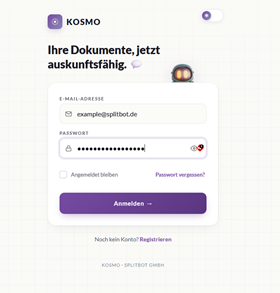
Nach dem Befüllen der Felder und der Bestätigung mit der Schaltfläche „Registrieren“ wird eine Bestätigungs-E-Mail versandt. Die Eingabe der vergebenen Zugangsdaten erfolgt auf der Anmeldeseite. Nach Eingabe der Zugangsdaten Bestätigung mit der Schaltfläche „Anmelden“ öffnet sich die KOSMO Startseite.