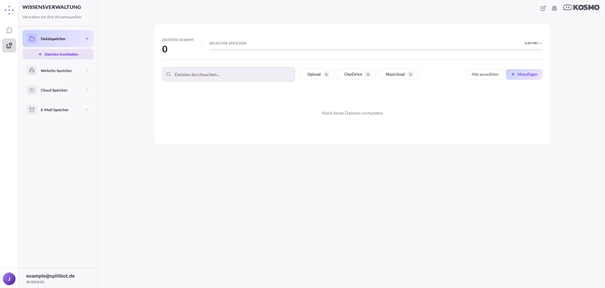
Im Bereich „Wissensverwaltung“ können alle zusätzlichen Informationsquellen verwaltet werden. Das Menü bietet die Funktionen „Dateispeicher“, „Website Speicher“, „Cloud Speicher“ und „E-Mail-Konten“.
Dateispeicher
Im Dateispeicher werden im oberen Bereich die Gesamtanzahl der hinzugefügten Dateien, sowie der verbrauchte und übrige Speicherplatz angezeigt.
Darunter werden alle Dateien angezeigt, die KOSMO als Informationsquelle zur Verfügung stehen. Mit den Schaltflächen „Upload“ „OneDrive“ und „Nextcloud“ kann die Anzeige auf die jeweilige Dateiherkunft eingeschränkt werden. Zusätzlich steht eine Suchfunktion für die gezielte Suche nach Dateinamen zur Verfügung.
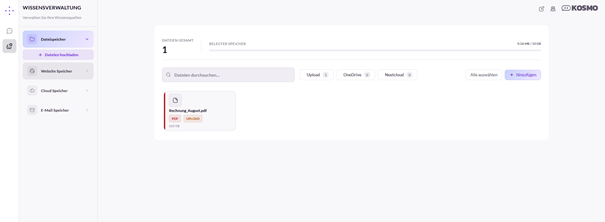
Neue Dateien können mit der Schaltfläche „Dateien hochladen“ in der Navigationsleiste, der Schaltfläche „hinzufügen“ oder per Drag & Drop hinzugefügt werden. Wird der Mauszeiger auf eine Datei bewegt, kann diese markiert werden. Wurde mindestens eine Datei markiert, steht im unteren Bildschirmbereich die Schaltfläche „Löschen“ zur Verfügung. Wahlweise können mit der Schaltfläche „Alle auswählen“ auch alle Dateien markiert werden.
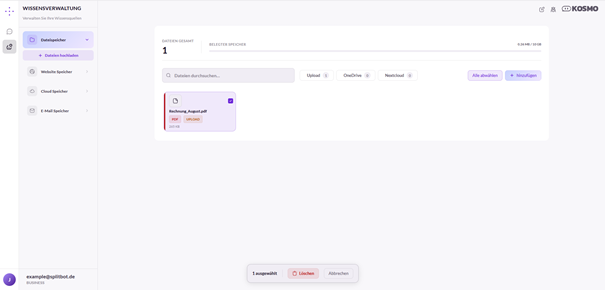
Durch Klick auf die jeweilige Datei wird diese als Vorschau angezeigt.
Achtung: Die Aktion „Dateien löschen“ ist endgültig. Es erfolgt keine Ablage im Papierkorb.
Website Speicher
Der Website Speicher bietet die Möglichkeit, bestimmte Webseiten als Informationsquelle zu nutzen. Im oberen Bereich wird die Anzahl bereits gespeicherter URLs angezeigt. Zusätzlich steht eine Suchfunktion zur Verfügung.
Im unteren Bereich werden alle bereits gespeicherten URLs angezeigt.
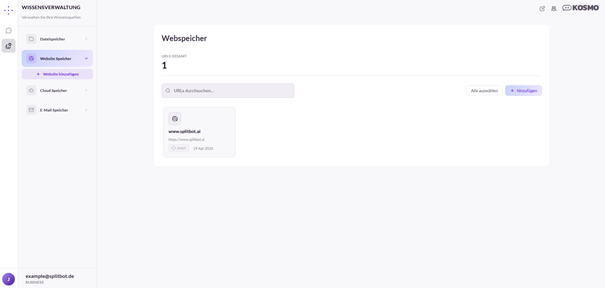
Mit der Schaltfläche „Website hinzufügen“ in der Navigationsleiste oder der Schaltfläche „hinzufügen“ kann eine neue Website hinzugefügt werden. Es öffnet sich ein Dialogfenster, in dem die gewünschte URL eingetragen werden kann. Zusätzlich kann anhand des Schiebereglers bestimmt werden, ob Subdomains, also Unterseiten, in das Crawling einbezogen werden sollen.
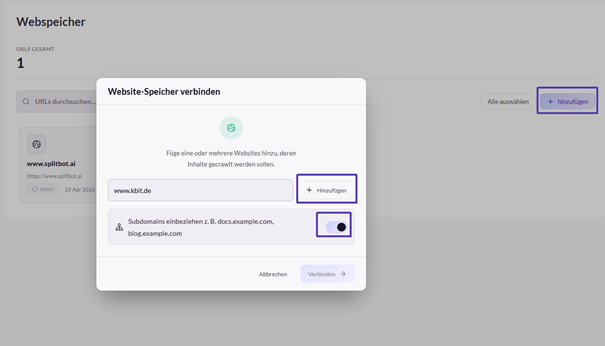
Achtung: Es dürfen nur Webseiten hinzugefügt werden, die Crawling gestatten.
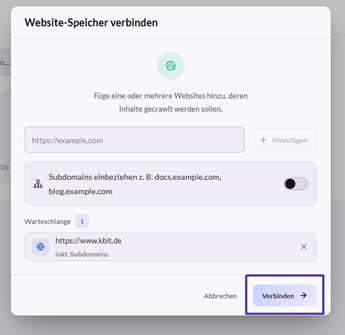
Mit der Schaltfläche „Verbinden“ wird die Website dem Website Speicher hinzugefügt und als zusätzliche Informationsquelle genutzt.
Mit dem Icon „Häufigkeit“ im Feld der jeweiligen URL kann nachträglich Häufigkeit des Crawlings (einmalig oder täglich) festgelegt werden.
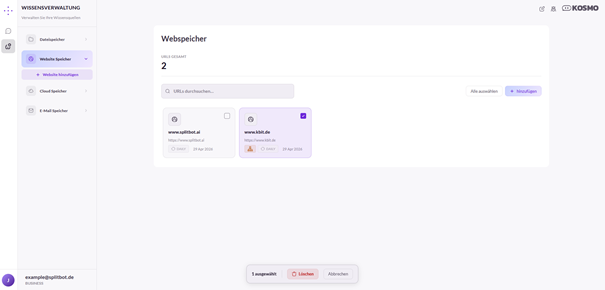
Wird eine Domain per Mausklick aufgerufen, werden, sofern aktiviert, die zusätzlich genutzten Subdomains angezeigt.
Wird der Mauszeiger auf eine URL bewegt, kann diese markiert werden. Wurde mindestens eine URL markiert, steht im unteren Bildschirmbereich die Schaltfläche „Löschen“ zur Verfügung. Wahlweise können mit der Schaltfläche „Alle auswählen“ auch alle URLs markiert werden.
Cloud Speicher
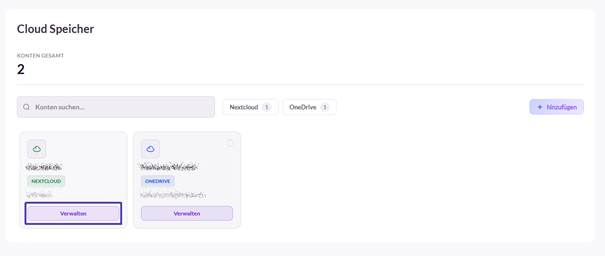
Im Bereich „Cloud Speicher“ können Nextcloud oder OneDrive Konten direkt verbunden werden. Im oberen Bereich wird die Gesamtzahl der bereits verbundenen Konten angezeigt. Darunter befindet sich die Suchfunktion, sowie die Anzeige der einzelnen, bereits verbundenen Konten. Mit den Schaltflächen „Nextcloud“ und „OneDrive“ kann die Anzeige auf die jeweiligen Konten beschränkt werden.
Mit der Schaltfläche „Konto hinzufügen“ kann ein neues Konto verbunden werden. Hierbei muss zunächst die Art des zu verbindenden Kontos ausgewählt werden.
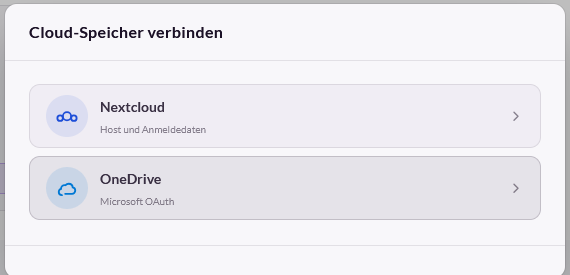
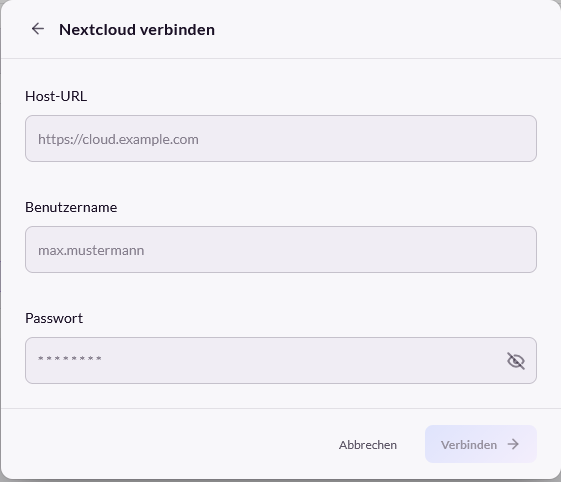
Anschließend öffnet sich bei Nextcloud-Konten ein Dialogfenster zur Eingabe der Host-URL, sowie des Benutzernamens und des Passwortes.
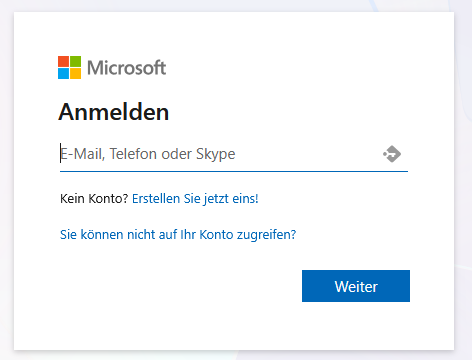
Bei OneDrive-Konten erfolgt die Weiterleitung zu Microsoft.
Wurde ein Konto verbunden kann mit der Schaltfläche „Verwalten“ die enthaltene Ordner-und Dateistruktur aufgerufen werden.
Mit Hilfe der Pfeil-Icons kann tiefer in die jeweilige Ordnerstruktur navigiert werden. Anhand der Kontrollkästchen vor der jeweiligen Datei bzw. dem Ordner ist erkenntlich, ob das Element aus- oder abgewählt ist.
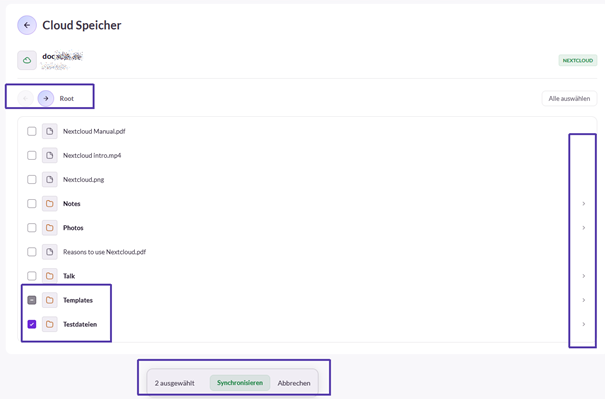
Wurde mindestens eine Datei markiert oder die Funktion „Alle auswählen“ genutzt, wird im unteren Bildschirmbereich die Schaltfläche „Synchronisieren“ angezeigt. Wird diese betätigt, wird die Datei ab sofort synchronisiert und steht als zusätzliche Informationsquelle zur Verfügung.
Um bereits synchronisierte Dateien oder Ordner aus der Wissensverwaltung zu entfernen, wird über die Schaltfläche „Verwalten“ an die entsprechende Stelle in der Dateistruktur navigiert und das gewünschte Element abgewählt. Nach erneuter Synchronisierung werden die entsprechenden Dateien aus der Wissensverwaltung entfernt und stehen KOSMO nicht länger als Informationsquelle zur Verfügung.
Hinweis: Die Synchronisierung erfolgt ab dem Zeitpunkt der erstmaligen Synchronisierung im 24-Stunden-Rhythmus.
E-Mail-Konten
Im Bereich E-Mail-Konten wird im oberen Bereich die Anzahl der bisher verbundenen Konten angezeigt. Zusätzlich steht eine Suchfunktion zur Verfügung. Mit Hilfe der Schaltflächen „IMAP“ oder „Outlook“ kann die Anzeige der Konten auf die jeweilige Art eingeschränkt werden.
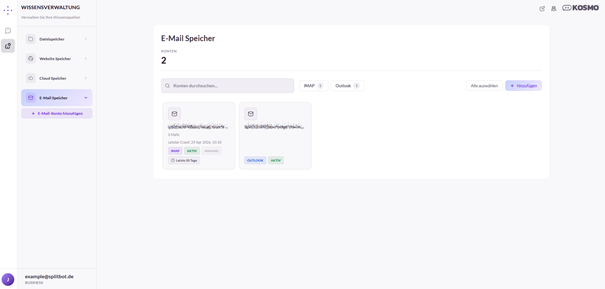
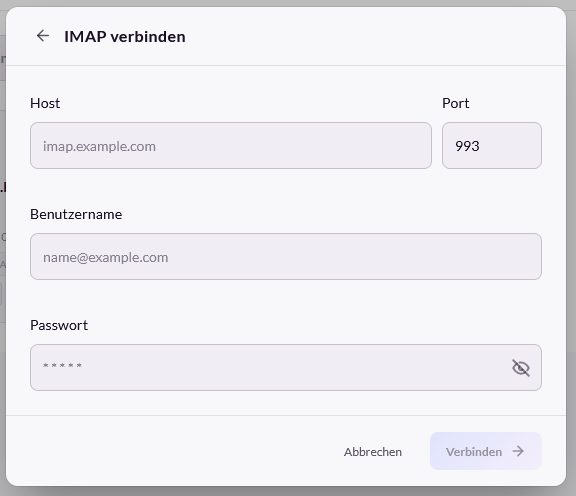
Wurde das Konto erfolgreich verbunden, kann mit Hilfe der Schaltflächen unterhalb des jeweiligen Kontos bestimmt werden, ob:
- Das Konto als Informationsquelle genutzt oder die Nutzung pausiert werden soll („Aktiv“/“Pausiert“)
- Anhänge von E-Mails als Informationsquelle herangezogen werden
- Wie weit in die Vergangenheit E-Mails berücksichtigt werden sollen
Zusätzlich können wahlweise auch Kalendereinträge des jeweiligen Kontos als Informationsquelle genutzt werden.